
DIGITAL ARRIVAL CARD GUIDE
일본 입국 신고
작성 매뉴얼
Visit Japan Web · 입국 심사 · 세관 신고
본 매뉴얼의 화면은 일본 디지털청 공식 'Visit Japan Web'(vjw-lp.digital.go.jp)에서 캡처하였습니다.
The screens in this manual were captured from the official 'Visit Japan Web' of Japan's Digital Agency (vjw-lp.digital.go.jp).
- ※ 본 자료는 전자입국신고서 작성 절차 안내를 위한 참고 자료입니다.
- ※ 화면 이미지는 해당 국가 정부의 공식 사이트 일부를 인용하였으며, 관련 저작권은 해당 기관에 있습니다.
- ※ 실제 작성 화면 및 절차는 변경될 수 있으므로 최신 정보는 공식 사이트를 확인하시기 바랍니다.
- ※ 전자입국신고서 작성은 반드시 해당 국가의 공식 사이트를 통해 진행하시기 바랍니다.
JAPAN
JP
Visit Japan Web
For Your Better Value· HYUNDAI DREAM TOUR
ⓒ HYUNDAI DREAMTOUR SALES 2 All rights reserved.
일본 Visit Japan Web 작성 매뉴얼
일본 Visit Japan Web 작성 매뉴얼
Step
01
/ 18
Visit Japan Web 접속 · 계정 생성
공식 웹에 접속해 계정 생성 화면으로 이동합니다.
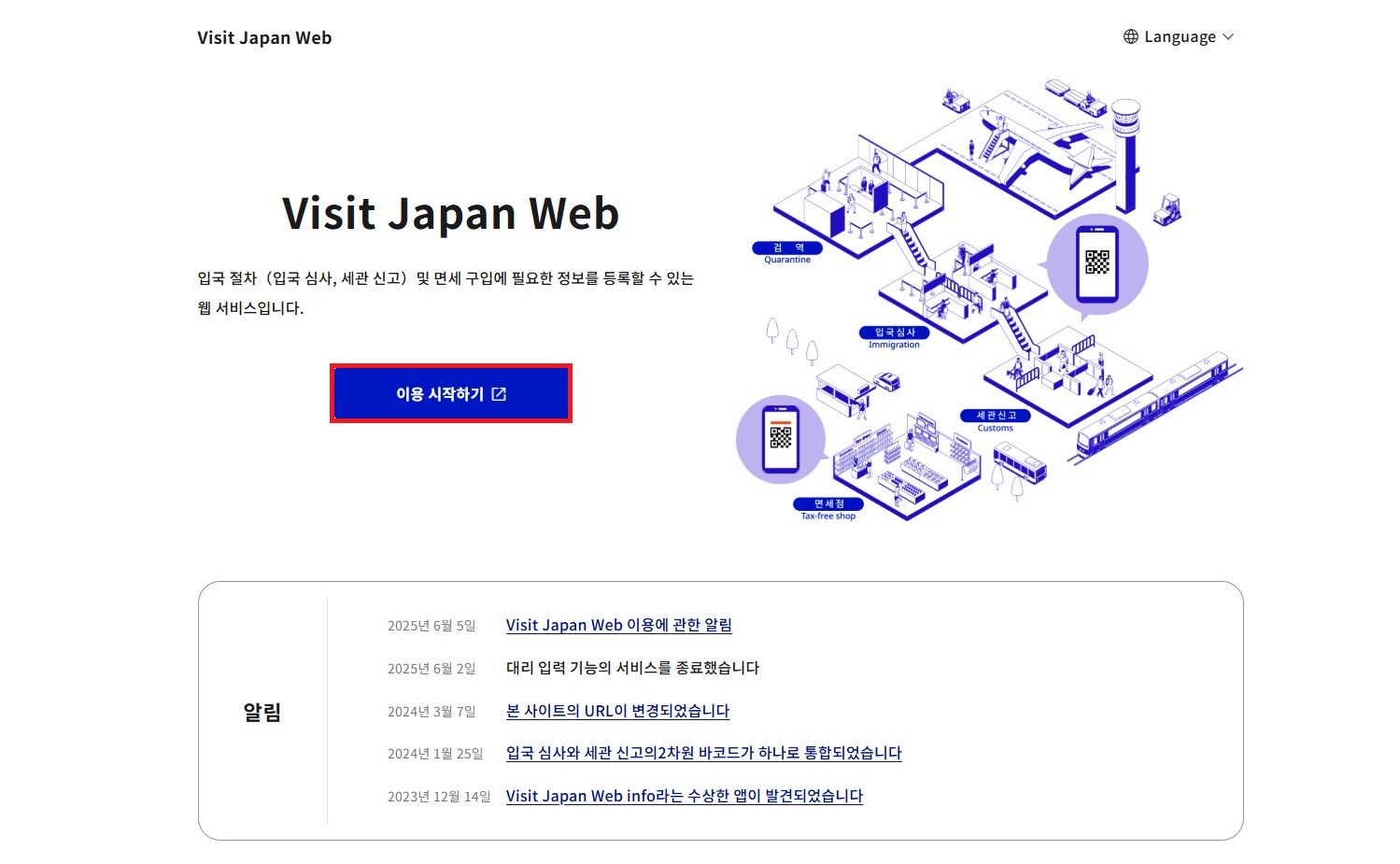
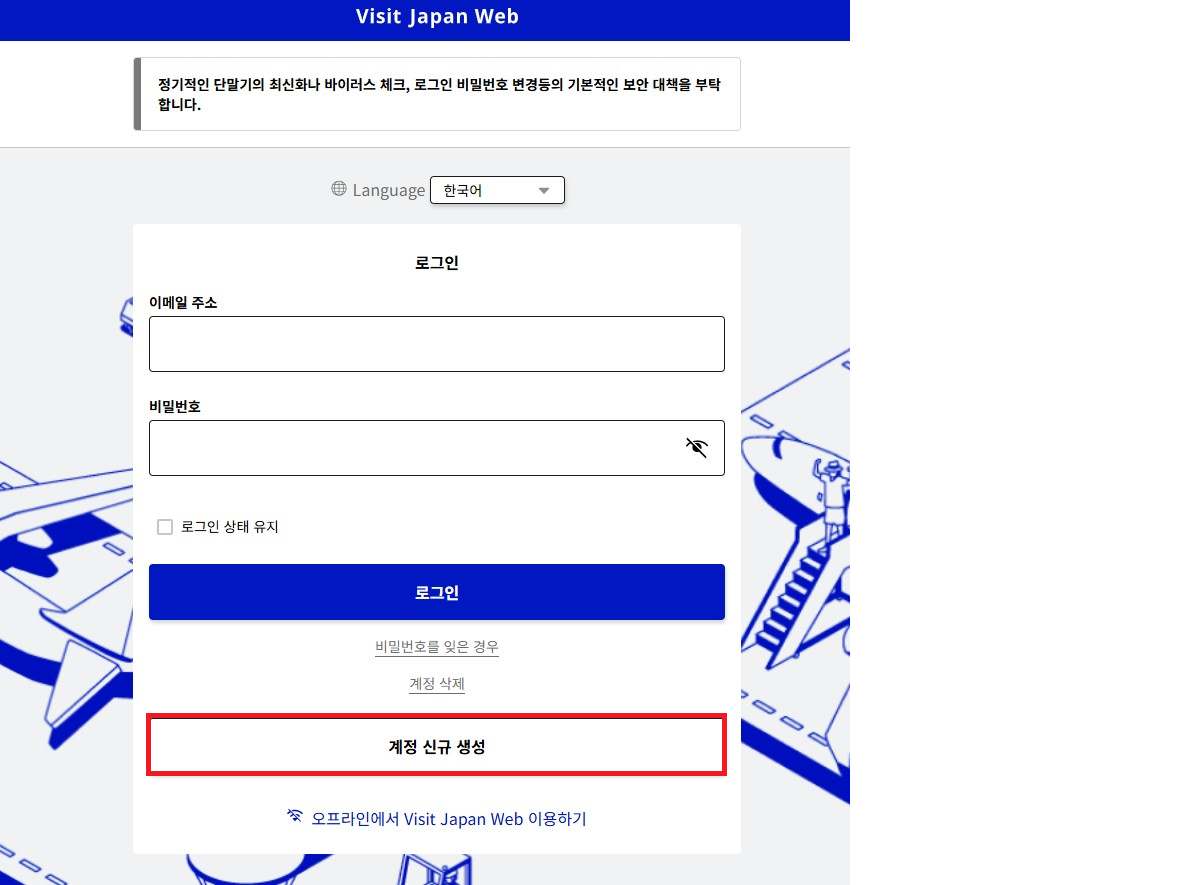
- 1vjw-lp.digital.go.jp 공식 웹에 접속합니다. (전용 앱 없음 · 유사 앱 주의)
- 2첫 화면에서 '이용 시작하기'를 누릅니다.
- 3로그인 화면 하단의 '계정 신규 생성'을 선택합니다. (기존 계정이 있으면 이메일·비밀번호로 로그인)
일본 Visit Japan Web 작성 매뉴얼
Step
02
/ 18
약관 동의 · 계정 정보 입력
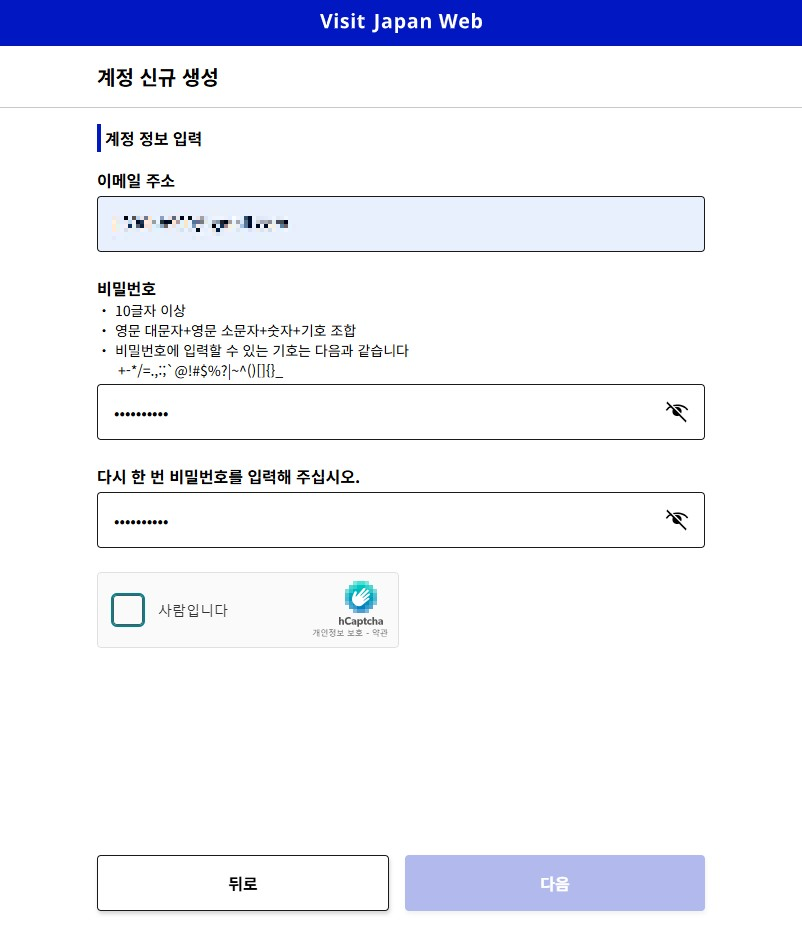
약관에 동의하고 이메일·비밀번호를 입력합니다.
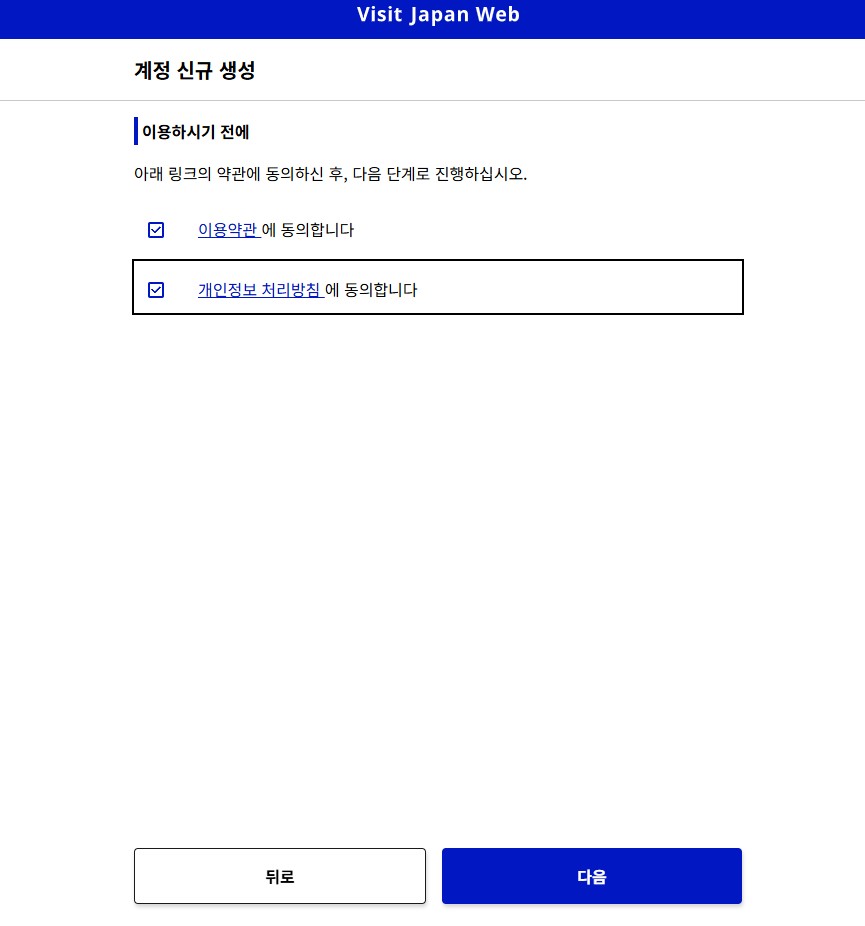
- 1이용약관·개인정보 처리방침에 동의 체크 후 '다음'을 누릅니다.
- 2이메일 주소를 입력합니다.
- 3비밀번호를 입력합니다. (10자 이상, 영문 대문자+소문자+숫자+기호 조합)
- 4확인을 위해 비밀번호를 한 번 더 입력합니다.
일본 Visit Japan Web 작성 매뉴얼
Step
03
/ 18
보안문자(hCaptcha) 인증
사람 인증을 완료하면 다음 버튼이 활성화됩니다.
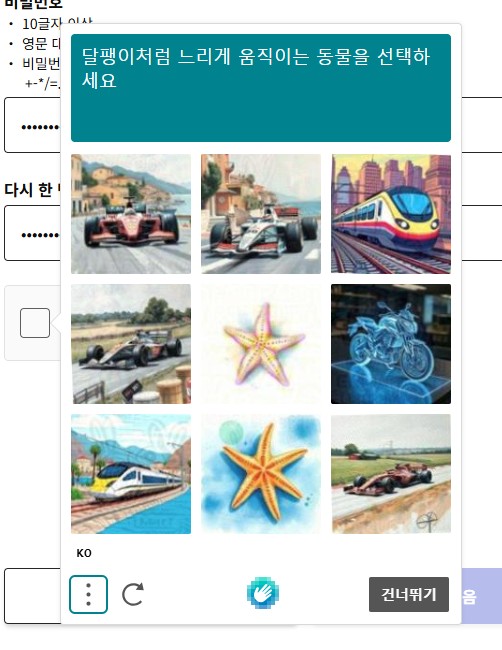
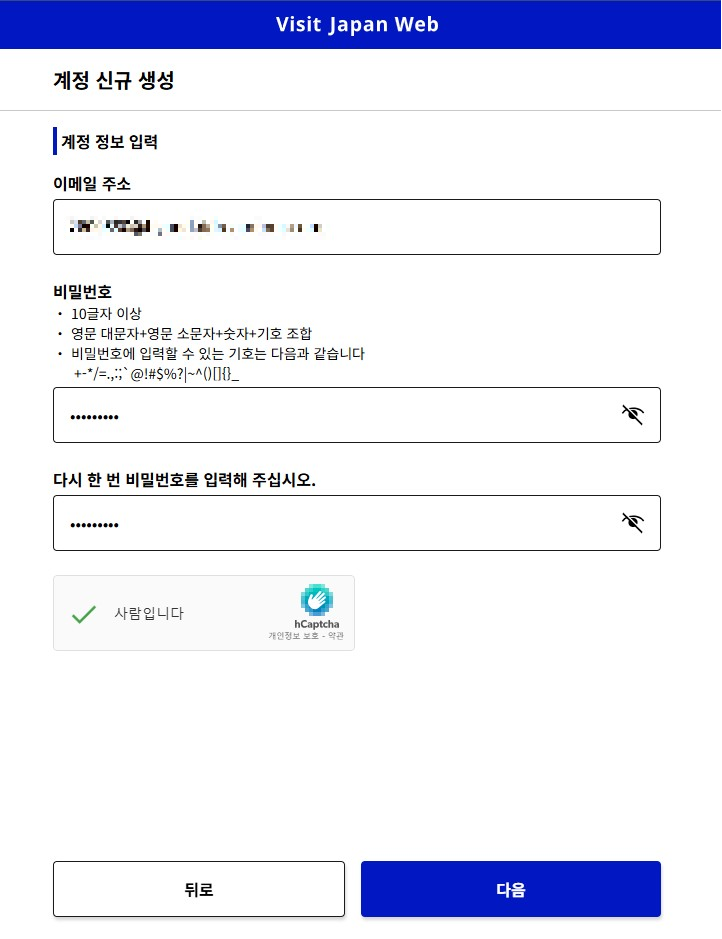
- 1'사람입니다'를 체크하면 보안문자(hCaptcha) 인증이 시작됩니다.
- 2안내에 맞는 그림(예: 달팽이처럼 느리게 움직이는 동물)을 선택합니다.
- 3인증이 완료되면 녹색 체크가 표시되고 '다음' 버튼이 활성화됩니다.
- 4'다음'을 눌러 본인 확인 단계로 진행합니다.
일본 Visit Japan Web 작성 매뉴얼
Step
04
/ 18
본인 확인 · 확인코드 입력
이메일로 받은 확인코드를 입력합니다.
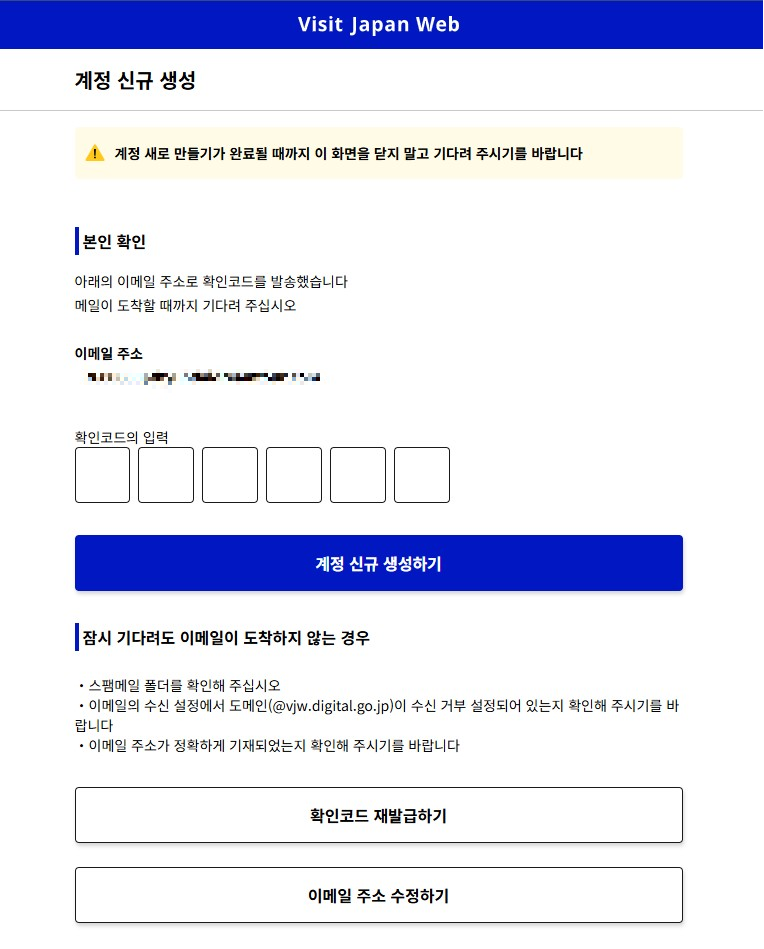
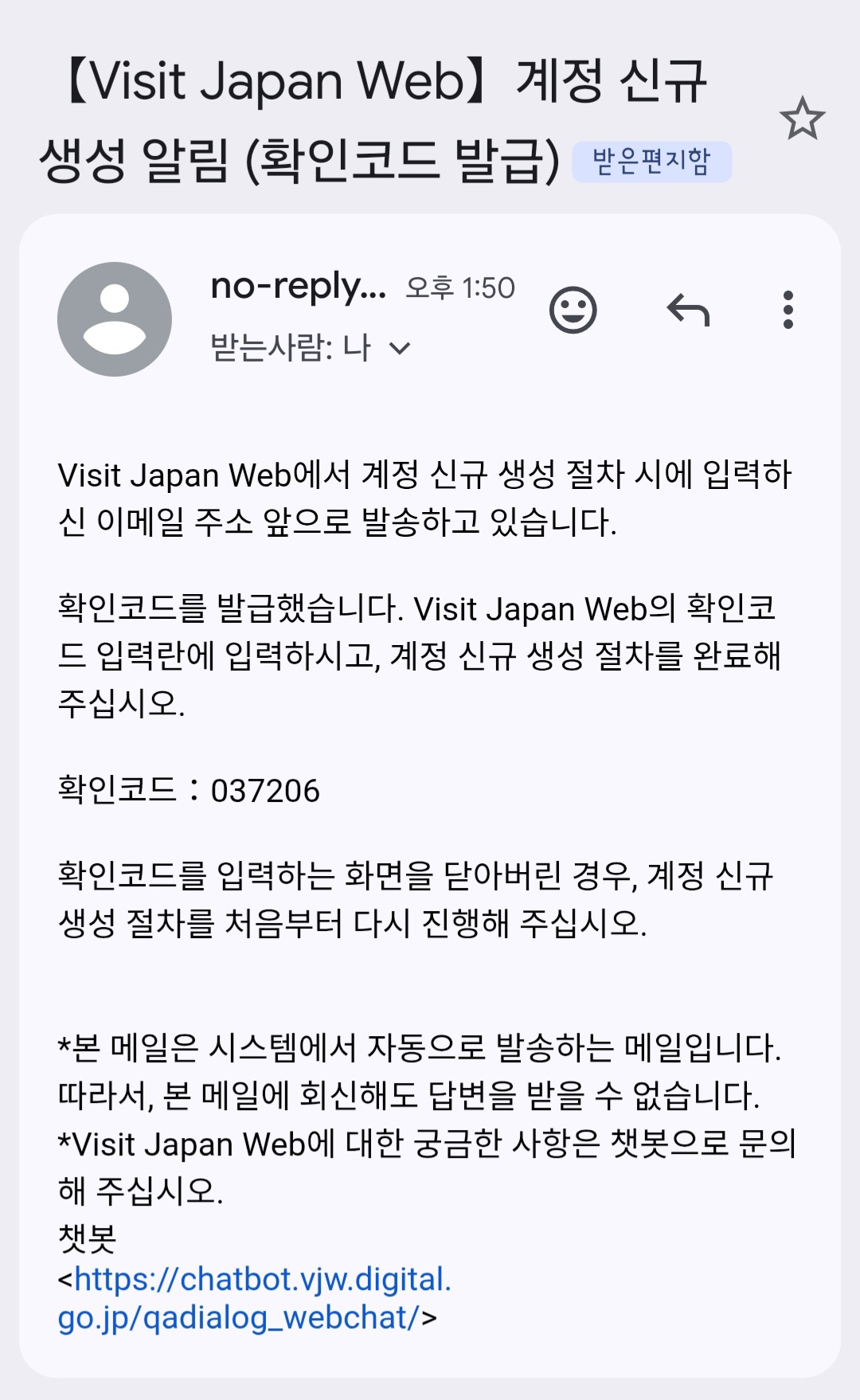
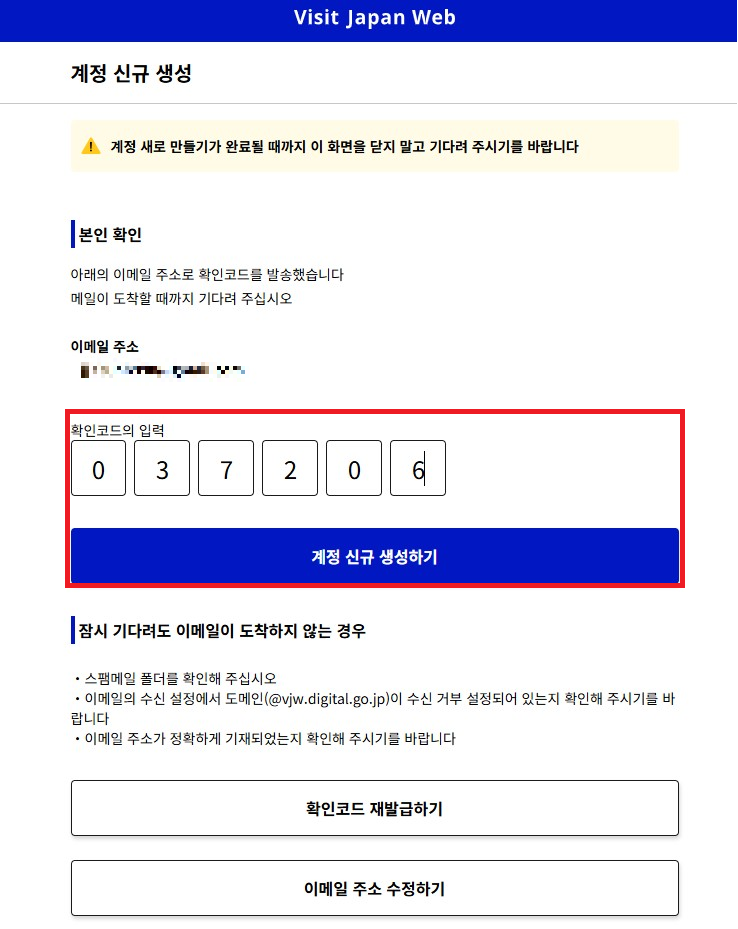
- 1입력한 이메일로 확인코드가 발송됩니다. 이 화면을 닫지 말고 메일을 확인합니다.
- 2Visit Japan Web 계정 신규 생성 알림 메일에서 6자리 확인코드를 확인합니다. (메일이 없으면 스팸함 확인)
- 3확인코드를 입력하고 '계정 신규 생성하기'를 누릅니다.
- 4메일이 오지 않으면 '확인코드 재발급하기' 또는 '이메일 주소 수정하기'를 이용합니다.
일본 Visit Japan Web 작성 매뉴얼
Step
05
/ 18
계정 신규 생성 완료
계정이 생성되면 로그인해 작성을 시작합니다.
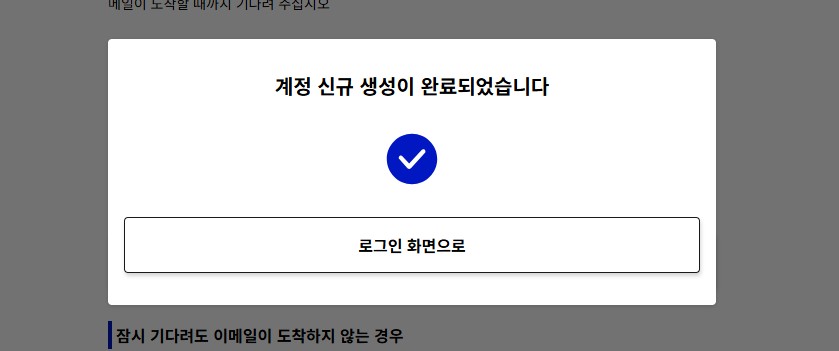
- 1'계정 신규 생성이 완료되었습니다' 화면이 표시됩니다.
- 2'로그인 화면으로'를 눌러 방금 만든 계정으로 로그인합니다.
- 3로그인 후 이용자 등록·여권 정보 입력 등 다음 단계를 진행합니다.
일본 Visit Japan Web 작성 매뉴얼
Step
06
/ 18
로그인 · 다중 요소 인증 설정
생성한 계정으로 로그인하고 보안을 설정합니다.
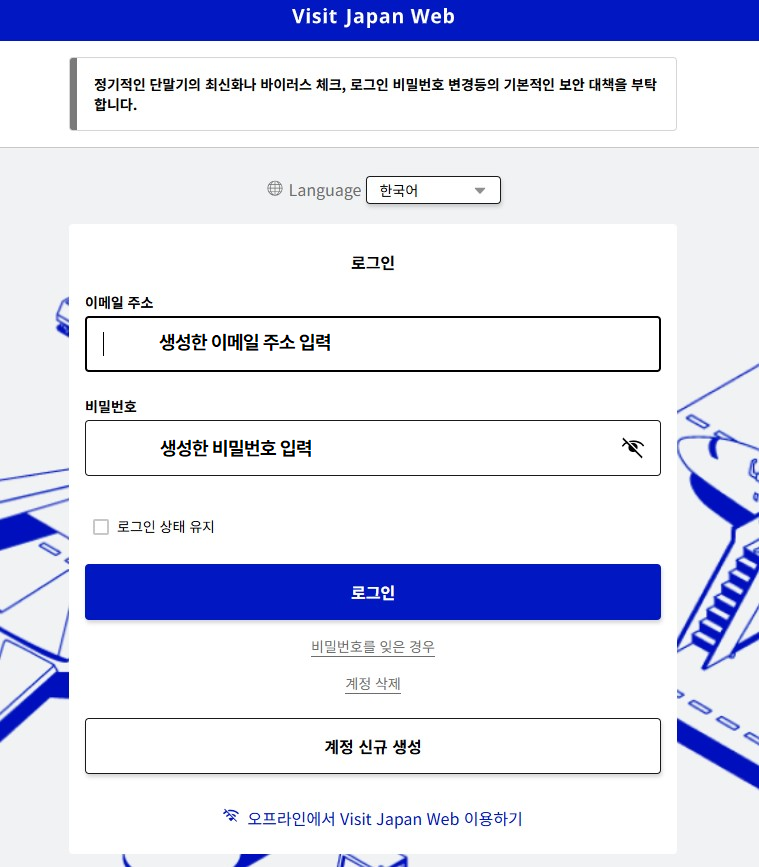
- 1로그인 화면에서 생성한 이메일 주소·비밀번호를 입력하고 로그인합니다.
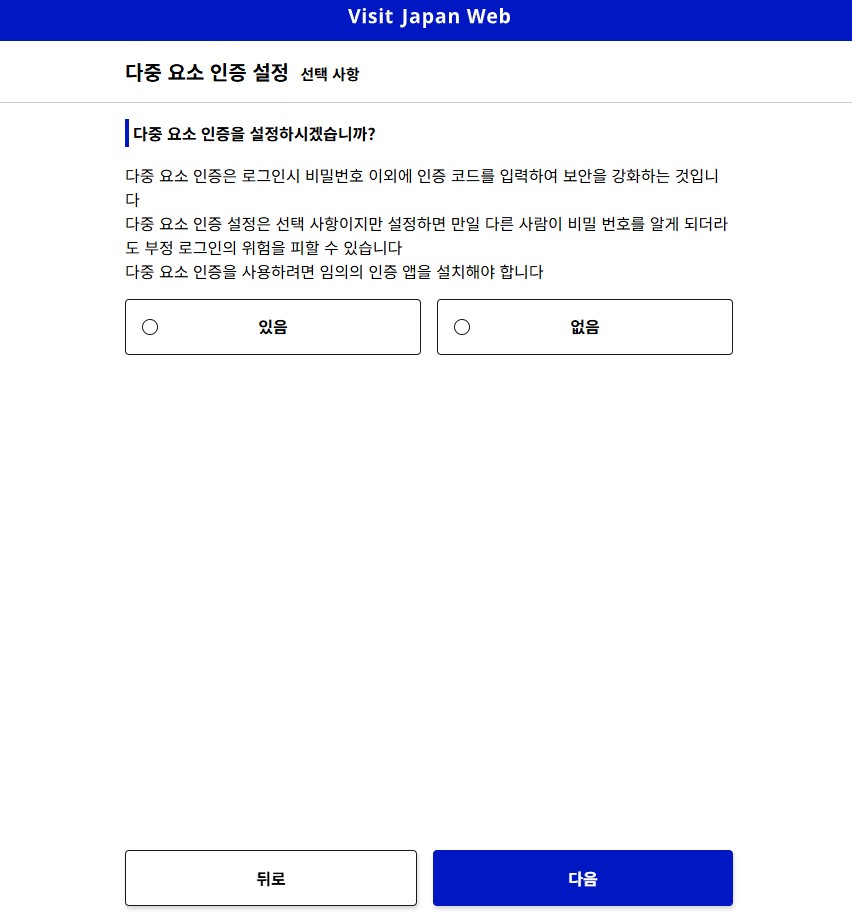
- 2로그인 후 다중 요소 인증 설정(선택 사항) 화면이 표시됩니다.
- 3다중 요소 인증은 비밀번호 외에 인증 코드를 추가로 입력해 보안을 강화하는 기능입니다. (별도 인증 앱 필요)
- 4설정하려면 있음, 건너뛰려면 없음을 선택한 뒤 다음을 누릅니다.
일본 Visit Japan Web 작성 매뉴얼
Step
07
/ 18
이용자 등록 · 본인 정보 입력
이용자 본인 정보를 등록합니다.
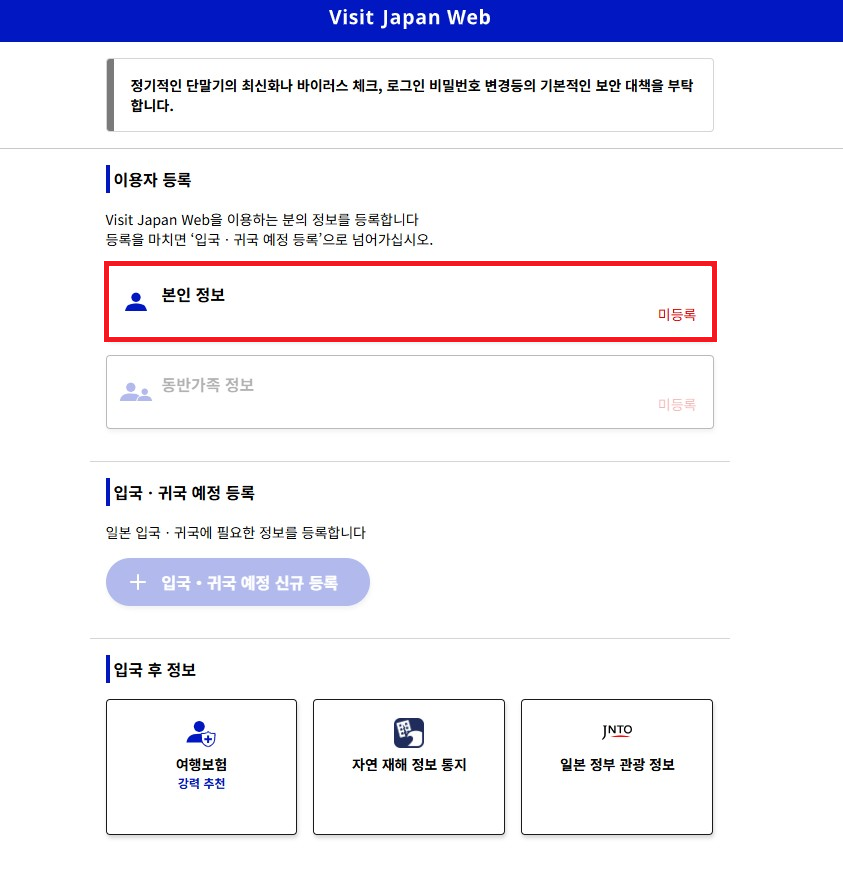
- 1로그인 후 이용자 등록 화면에서 본인 정보(미등록)를 선택해 등록을 시작합니다. (동반가족은 아래에서 별도 등록)
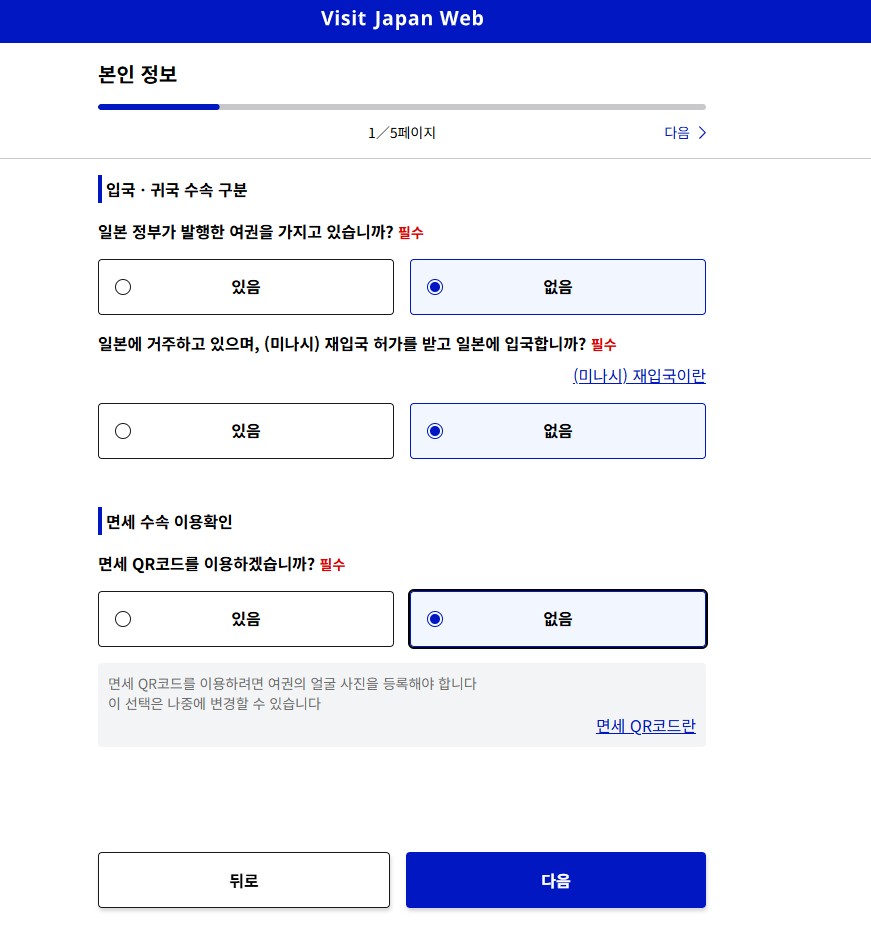
- 2입국·귀국 수속 구분 — 일본 정부 발행 여권 보유·(미나시) 재입국 허가 여부를 선택합니다. (일반 관광객은 모두 없음)
- 3면세 수속 이용확인 — 면세 QR코드 이용 여부를 선택합니다. (이용 시 여권 얼굴 사진 등록 필요 · 나중에 변경 가능)
- 4본인 정보는 1~5페이지에 걸쳐 입력하며, 각 페이지 입력 후 다음을 누릅니다.
일본 Visit Japan Web 작성 매뉴얼
Step
08
/ 18
여권 정보 등록
등록 방법을 고르고 여권 정보를 입력합니다.
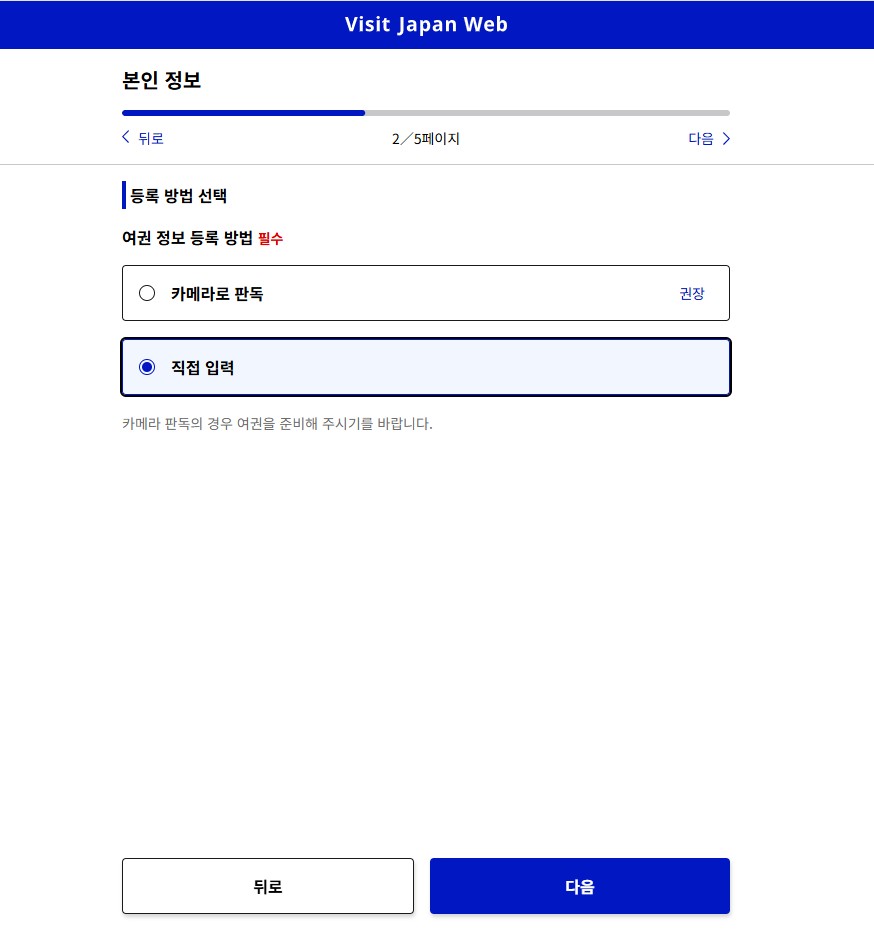
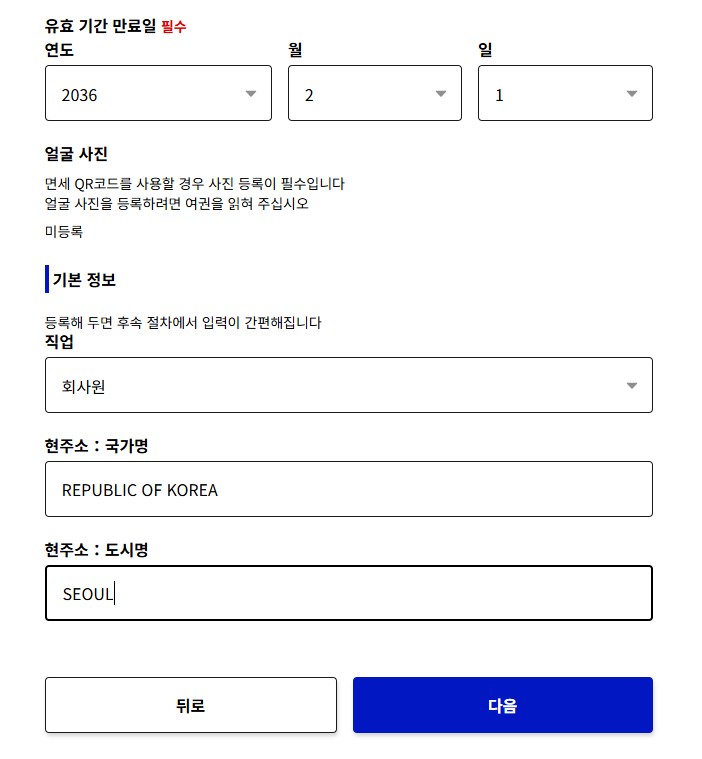
- 1등록 방법 선택 — 카메라로 판독(권장) 또는 직접 입력 중 선택합니다.
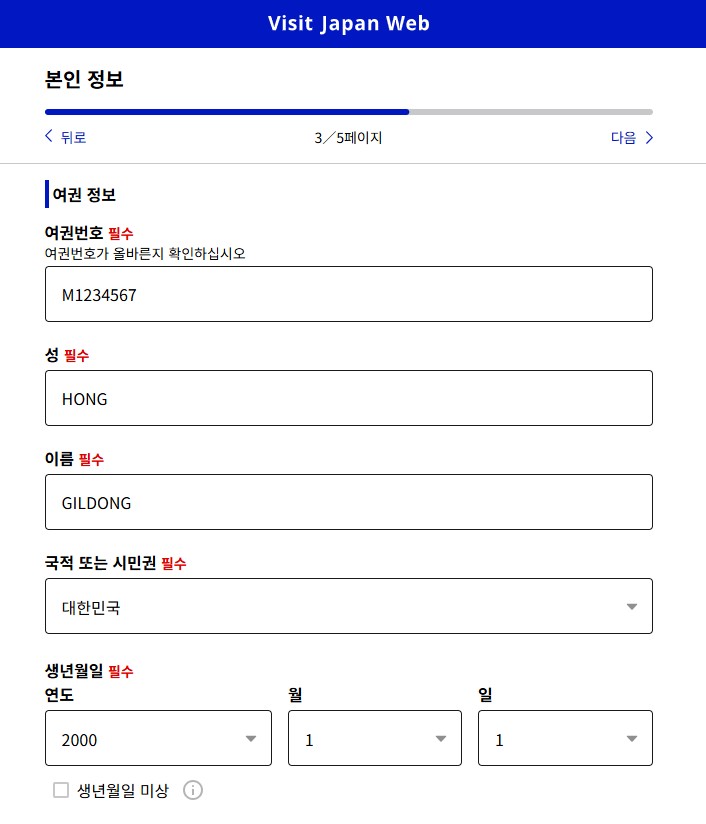
- 2여권 정보 — 여권번호·성·이름·국적·생년월일을 여권과 동일한 영문으로 입력합니다.
- 3유효기간 만료일과 기본 정보(직업·현주소 국가·도시)를 입력합니다. (등록 시 후속 절차가 간편)
- 4면세 QR코드를 이용하려면 얼굴 사진 등록을 위해 여권을 판독해야 합니다.
일본 Visit Japan Web 작성 매뉴얼
Step
09
/ 18
본인 정보 확인 · 등록 완료
입력 내용을 확인하고 본인 정보를 등록합니다.
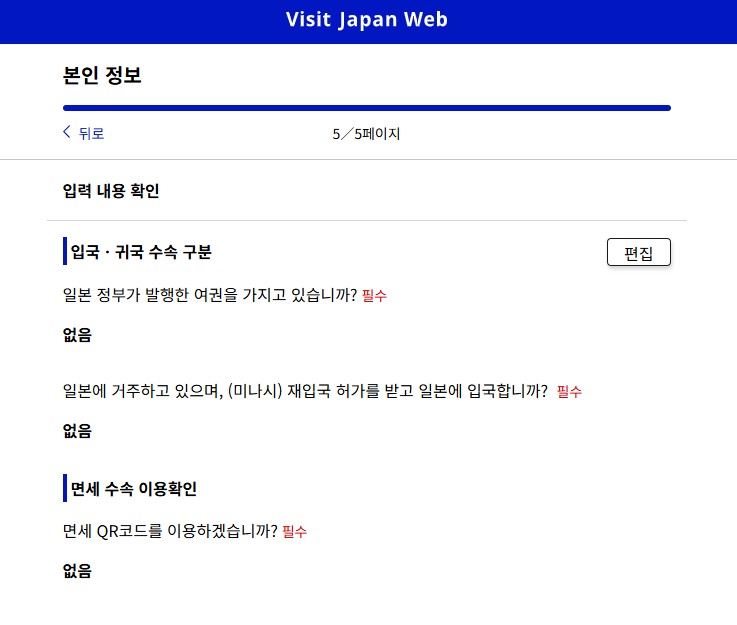
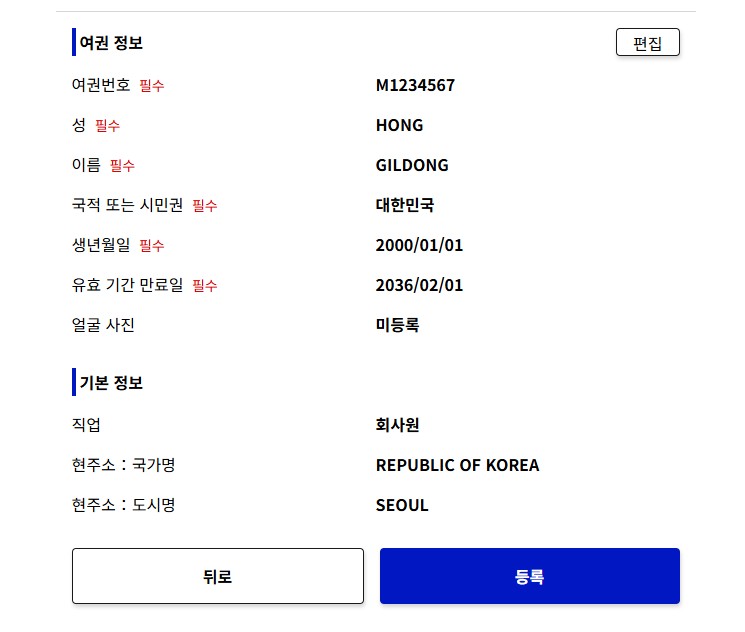
- 1입력 내용 확인(5/5페이지) — 입국·귀국 수속 구분·면세 수속 항목을 확인합니다.
- 2여권 정보·기본 정보가 여권과 일치하는지 확인합니다. 수정이 필요하면 편집을 누릅니다.
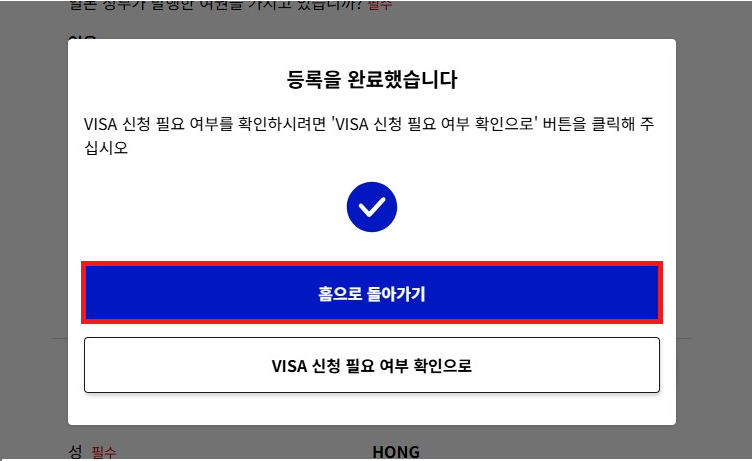
- 3하단 등록을 누르면 '등록을 완료했습니다' 팝업이 표시됩니다.
- 4'홈으로 돌아가기'를 눌러 이용자 등록을 마칩니다. (VISA 필요 여부는 별도 확인 가능)
일본 Visit Japan Web 작성 매뉴얼
Step
10
/ 18
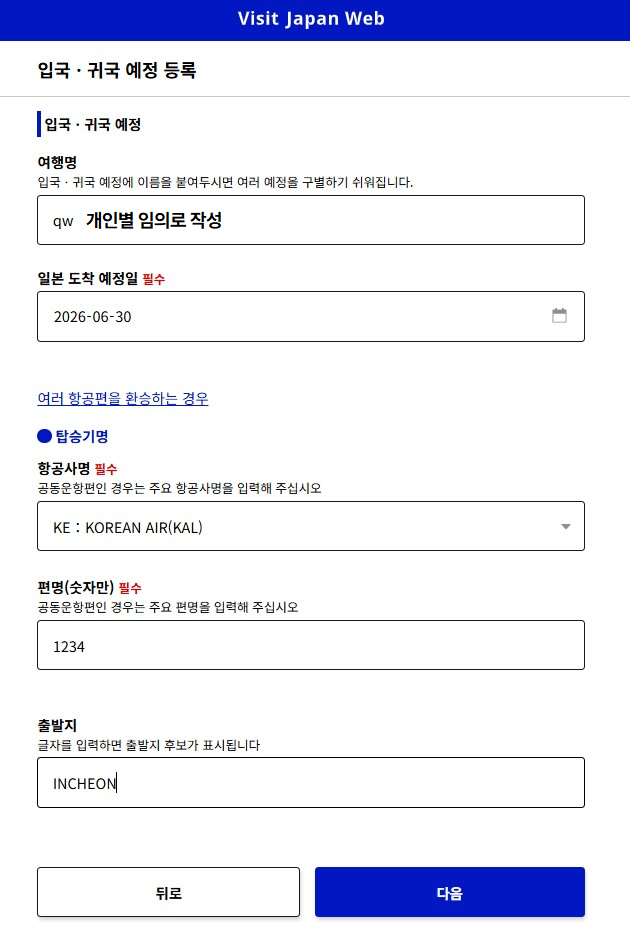
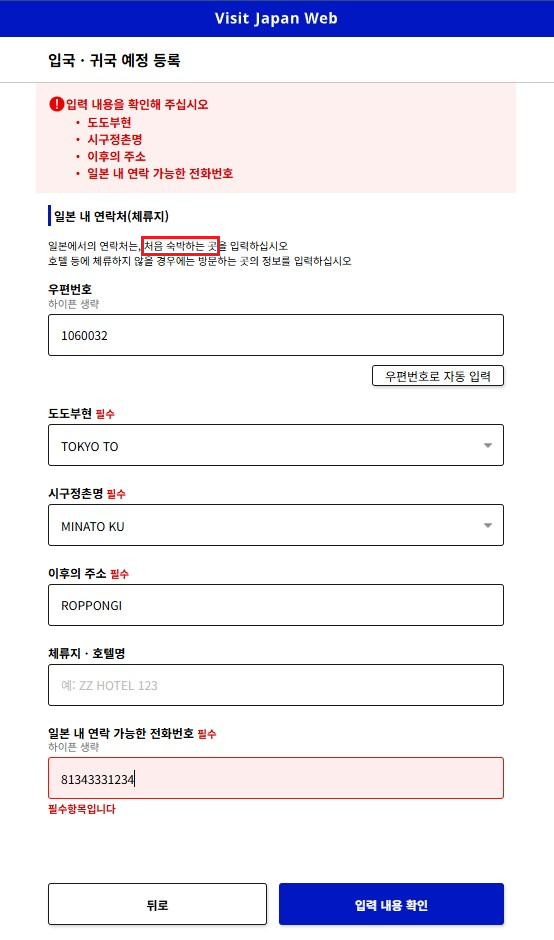
입국·귀국 예정 등록
일본 입국·귀국 정보와 체류지를 등록합니다.
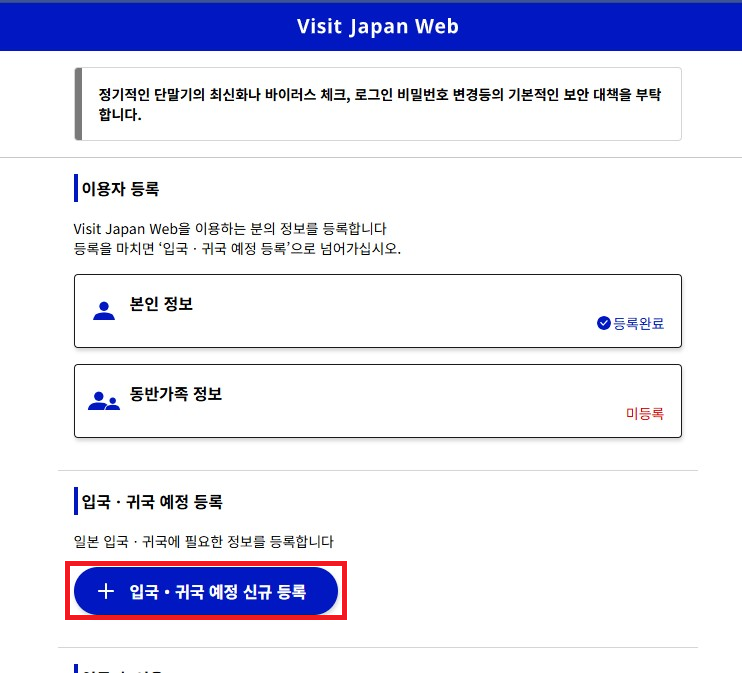
- 1이용자 등록을 마치면 입국·귀국 예정 신규 등록을 누릅니다.
- 2여행명(임의)·일본 도착 예정일을 입력하고, 탑승기명의 항공사명·편명·출발지를 입력합니다. (환승 시 '여러 항공편…' 선택)
- 3일본 내 연락처(체류지) — 첫 숙박지 기준으로 우편번호·도도부현·주소·전화번호를 입력합니다.
- 4우편번호로 자동 입력을 활용하면 편리하며, 입력 후 입력 내용 확인을 누릅니다.
일본 Visit Japan Web 작성 매뉴얼
Step
11
/ 18
입력 내용 확인 · 예정 등록 완료
입력 내용을 확인하고 입국·귀국 예정을 등록합니다.
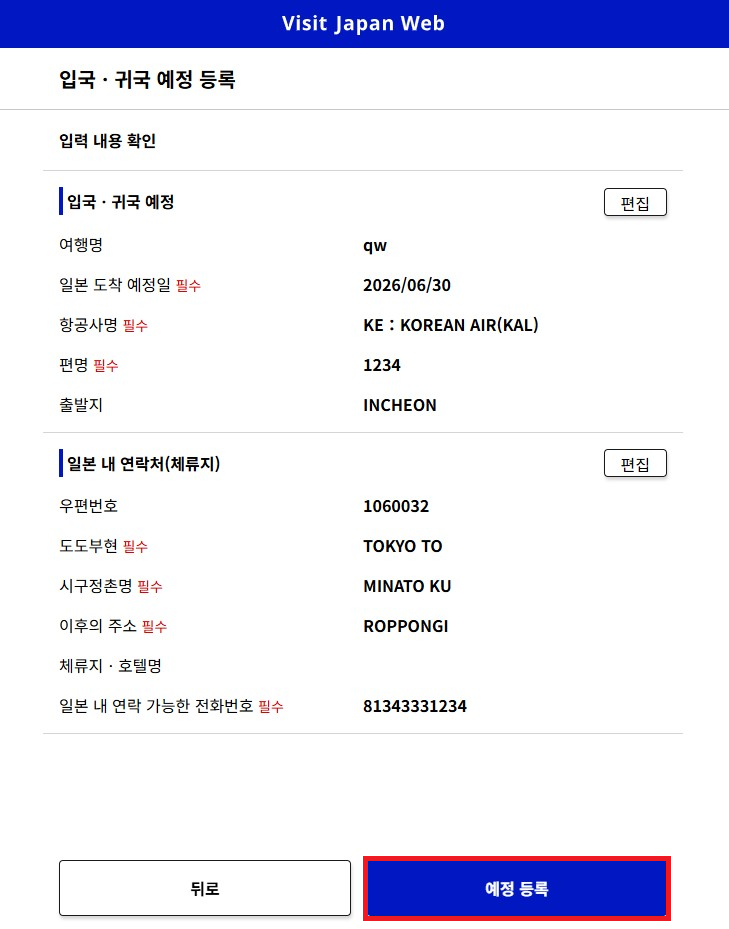
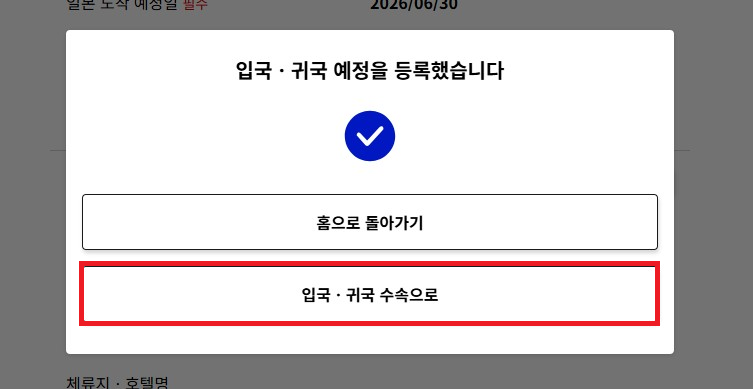
- 1입력 내용 확인 화면에서 입국·귀국 예정과 일본 내 연락처(체류지) 정보를 확인합니다.
- 2수정이 필요하면 각 항목 우측의 편집을 누르고, 이상이 없으면 예정 등록을 누릅니다.
- 3'입국·귀국 예정을 등록했습니다' 팝업이 표시되면 등록이 완료된 것입니다.
- 4입국 시에는 '입국·귀국 수속으로'를 눌러 입국심사·세관 통합 QR을 표시합니다.
일본 Visit Japan Web 작성 매뉴얼
Step
12
/ 18
입국·귀국 수속 · 검역(건강상태 확인)
입국·귀국 수속에서 검역 건강상태 확인을 진행합니다.
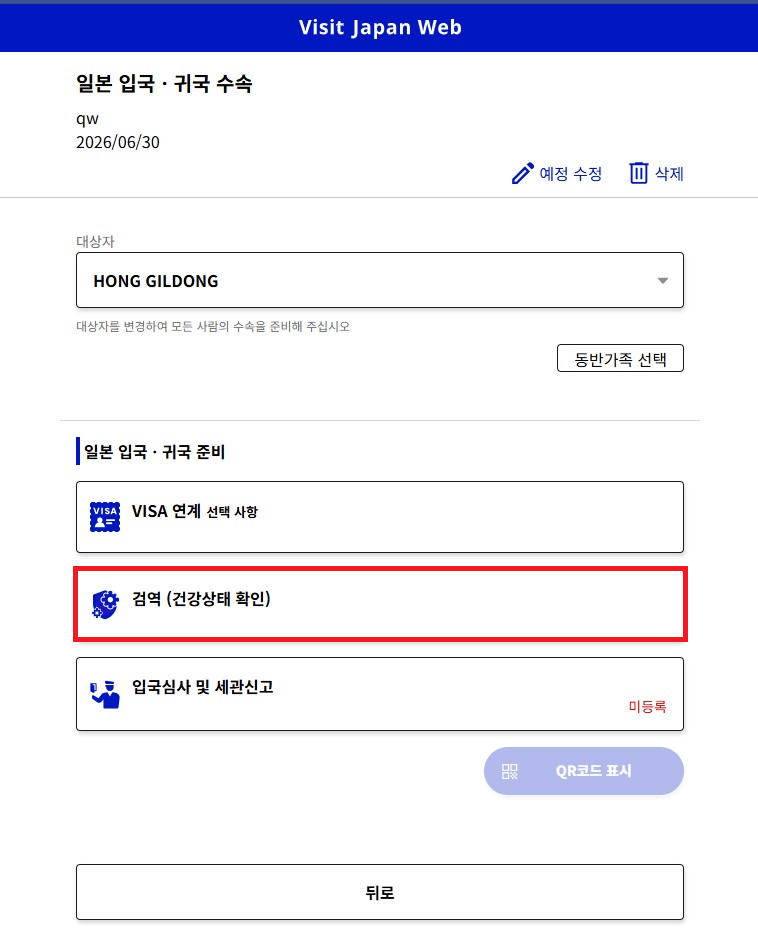
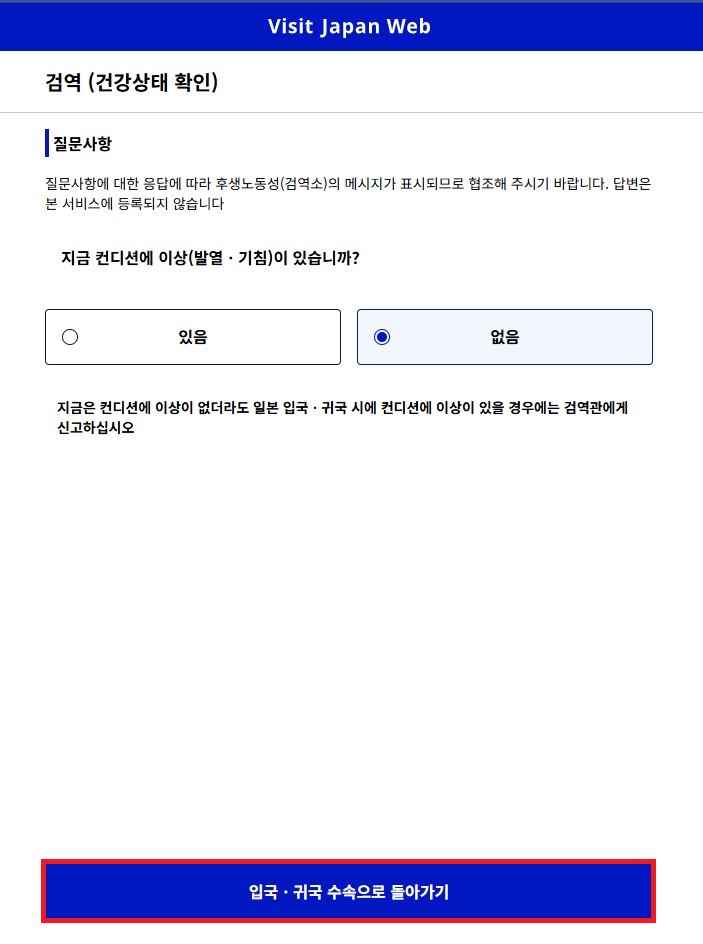
- 1일본 입국·귀국 수속 화면에서 수속할 대상자를 선택합니다. (동반가족은 '동반가족 선택')
- 2준비 항목 중 검역(건강상태 확인)을 선택합니다.
- 3질문사항 '지금 컨디션에 이상(발열·기침)이 있습니까?'에 답합니다. (이상 없으면 없음)
- 4답변은 서비스에 등록되지 않으며, 응답 후 '입국·귀국 수속으로 돌아가기'를 누릅니다.
일본 Visit Japan Web 작성 매뉴얼
Step
13
/ 18
입국심사 및 세관신고 · 기본 정보 등록
입국심사·세관신고 전자신고용 기본 정보를 등록합니다.
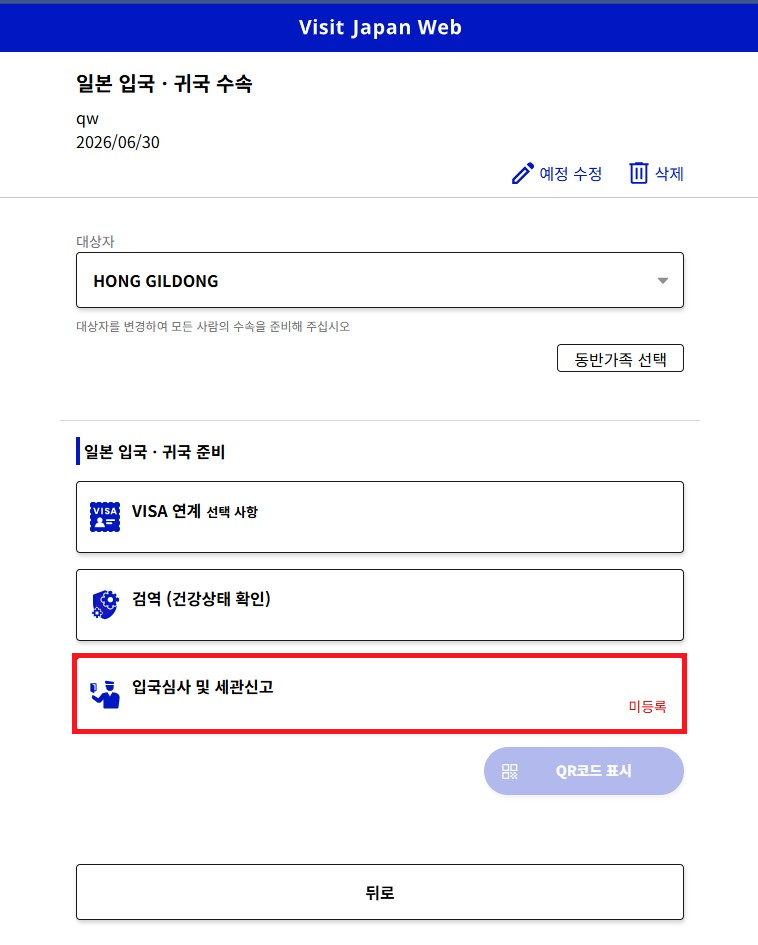
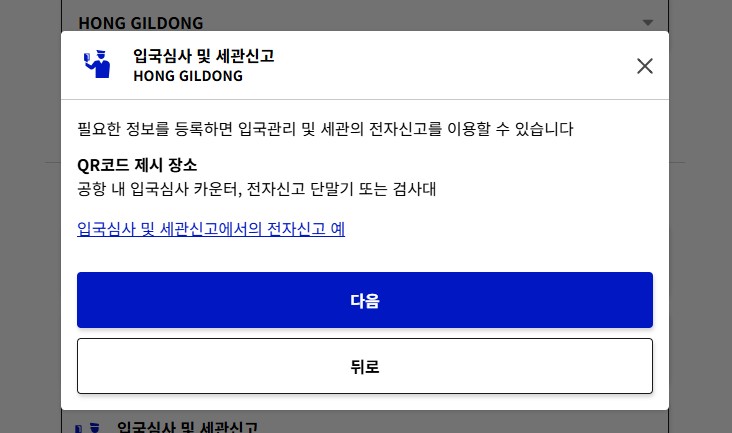
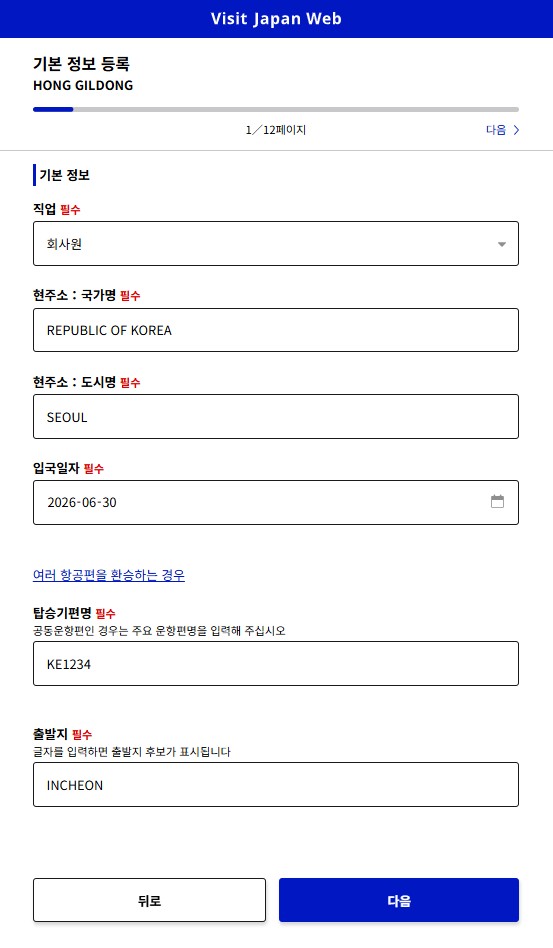
- 1입국·귀국 수속 화면에서 입국심사 및 세관신고(미등록)를 선택합니다.
- 2안내 모달에서 QR코드 제시 장소(공항 입국심사 카운터·전자신고 단말기·검사대)를 확인하고 다음을 누릅니다.
- 3기본 정보 등록 — 직업·현주소(국가명·도시명)·입국일자를 입력합니다. (이용자·예정 등록과는 별도의 세관신고용 입력 · 전체 12페이지 중 1페이지)
- 4탑승기편명·출발지를 입력하고 다음을 눌러 이어서 작성합니다. (환승 시 '여러 항공편…' 선택)
일본 Visit Japan Web 작성 매뉴얼
Step
14
/ 18
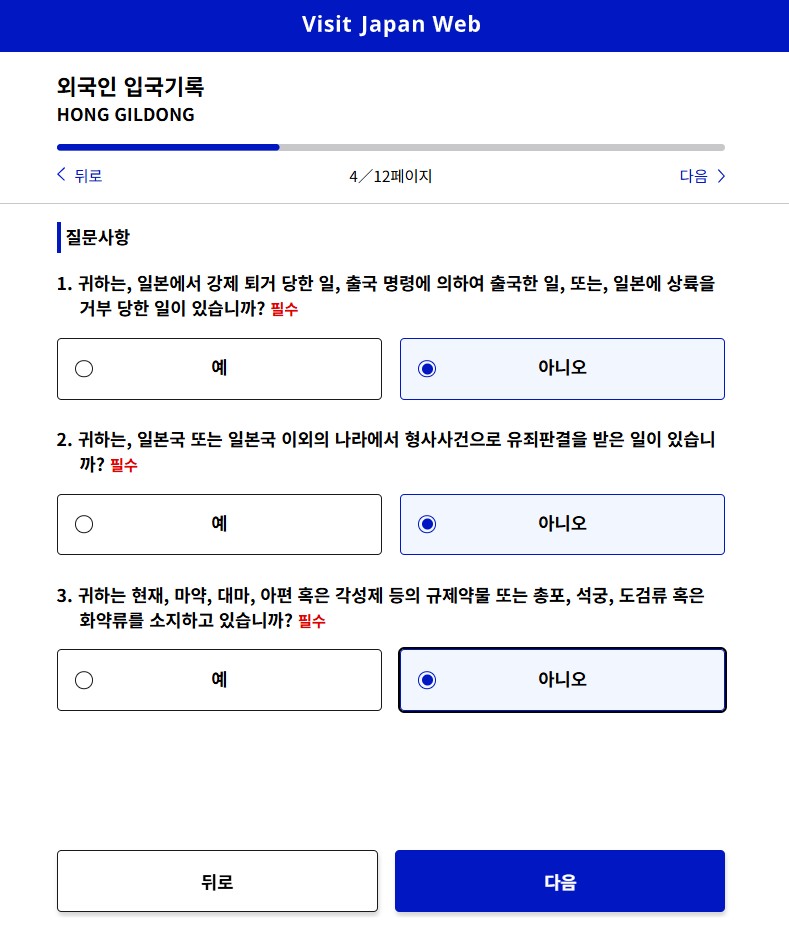
외국인 입국기록 · 체류지 · 질문사항
체류지 연락처와 입국 정보, 질문사항을 입력합니다.
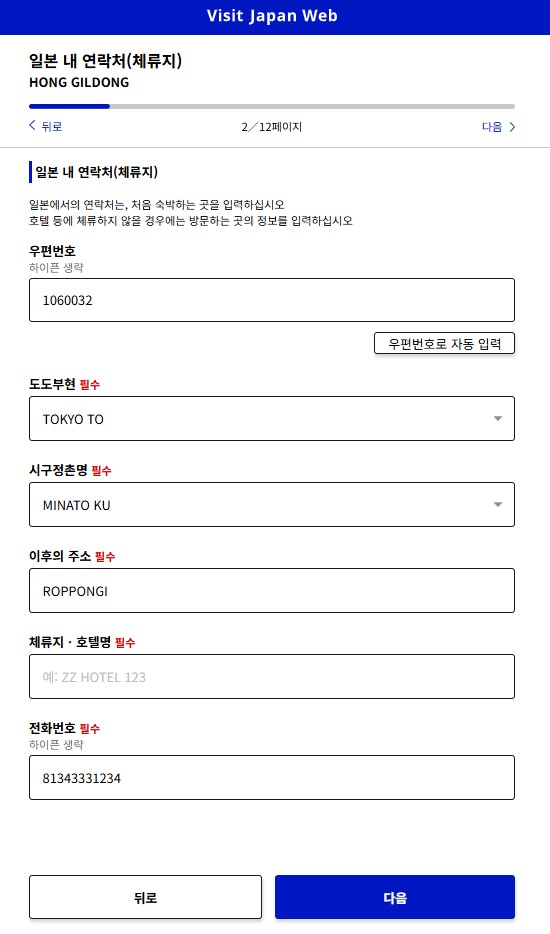
- 1일본 내 연락처(체류지, 2/12) — 첫 숙박지 기준 우편번호·도도부현·주소·전화번호를 입력합니다. (우편번호 자동 입력 활용)
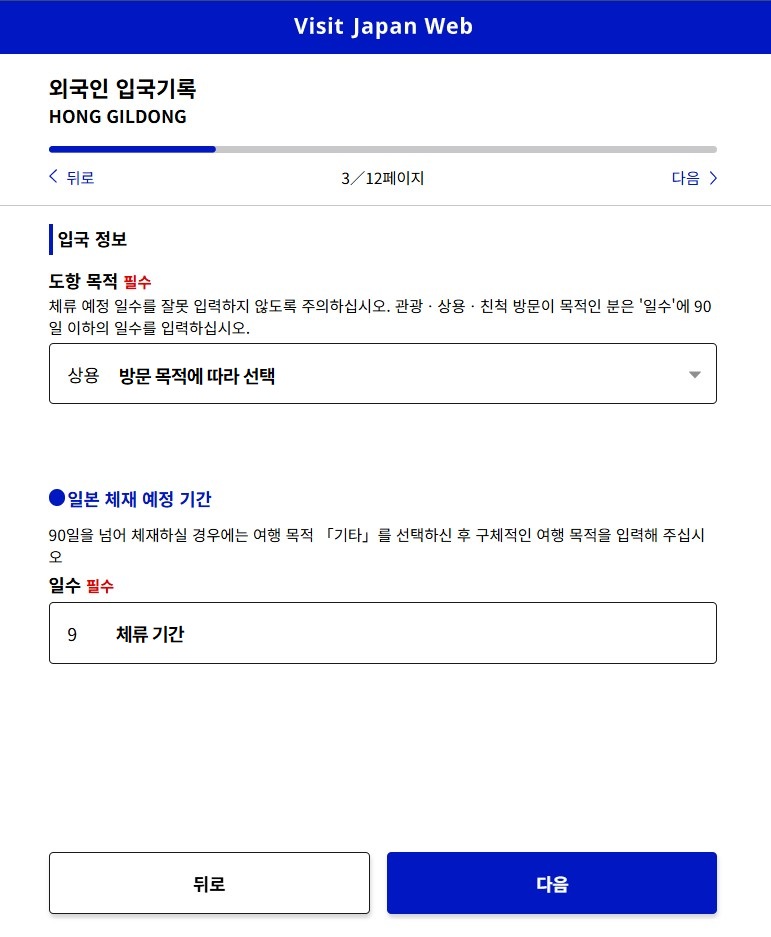
- 2입국 정보(3/12) — 도항 목적을 선택하고 일본 체재 예정 기간(일수)을 입력합니다. (관광·상용·친척방문은 90일 이하)
- 3질문사항(4/12) — 강제 퇴거·형사 유죄판결·규제약물/총포 소지 여부에 답합니다. (해당 없으면 모두 아니오)
- 4각 페이지 입력 후 다음을 눌러 진행합니다.
일본 Visit Japan Web 작성 매뉴얼
Step
15
/ 18
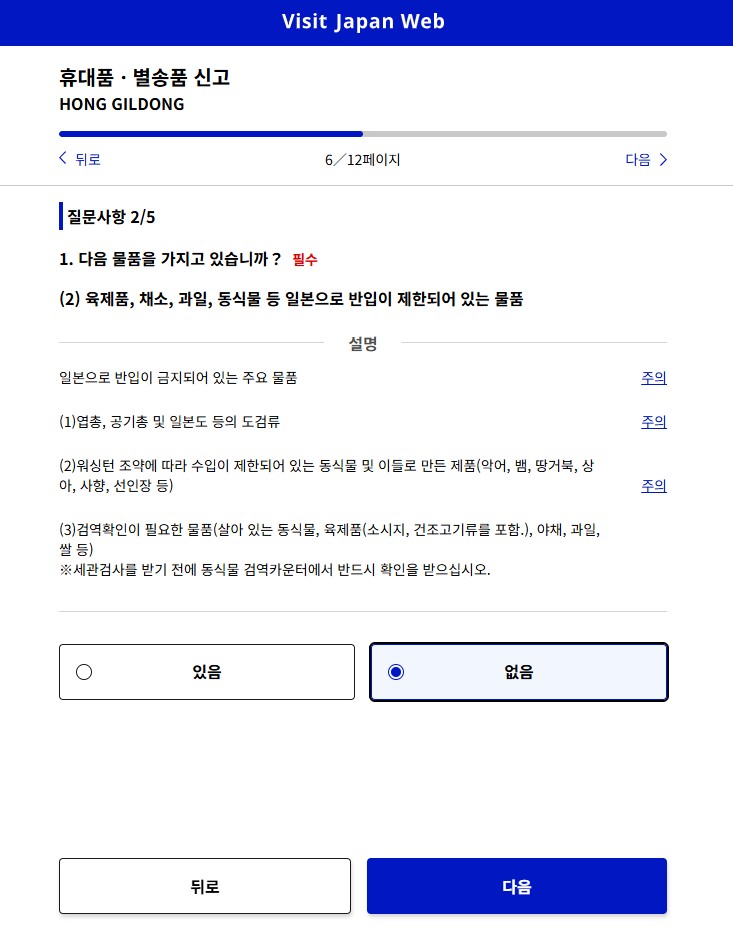
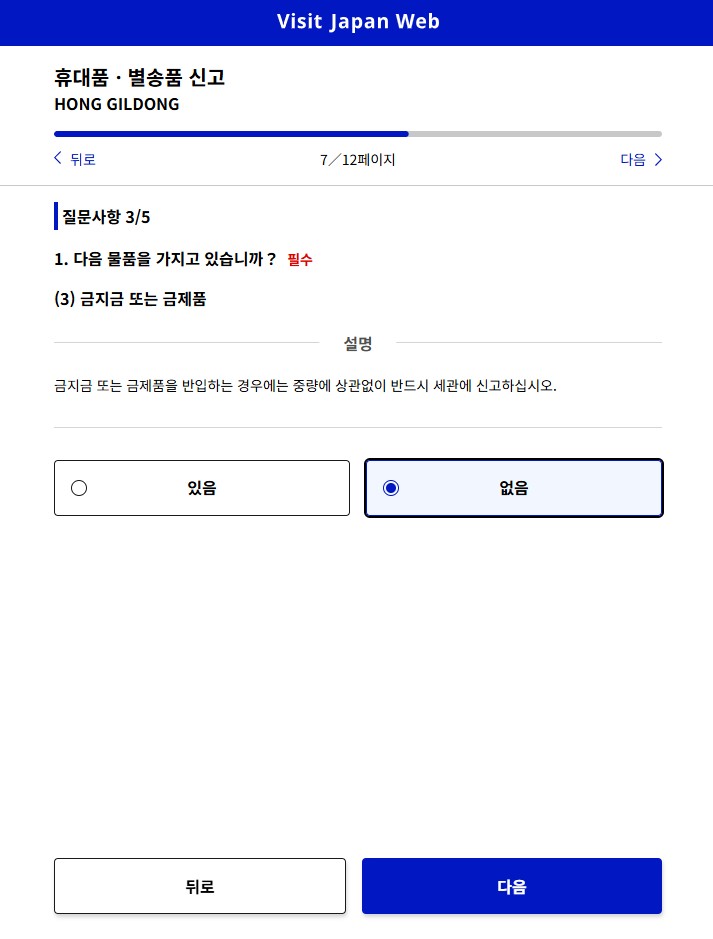
휴대품·별송품 신고 (질문 1~4)
세관신고 휴대품·별송품 질문사항에 답합니다.
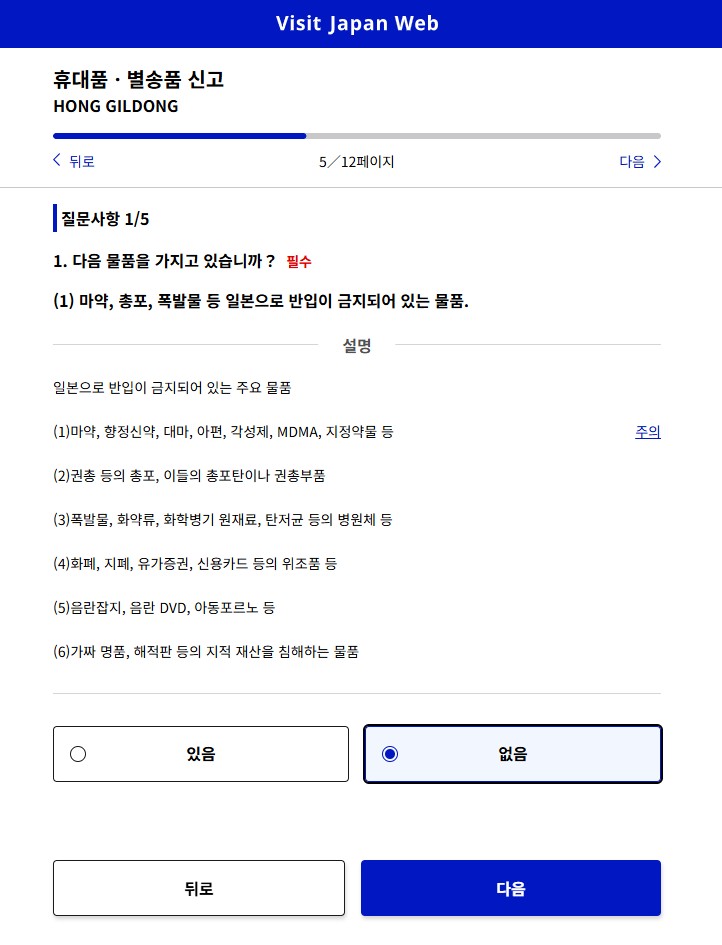
- 1질문 1/5 — 마약·총포·폭발물 등 반입 금지 물품 소지 여부. (해당 없으면 없음)
- 2질문 2/5 — 육제품·채소·과일·동식물 등 반입 제한 물품 소지 여부. (검역 확인 필요 물품 주의)
- 3질문 3/5 — 금지금·금제품 소지 여부. (반입 시 중량 무관 세관 신고)
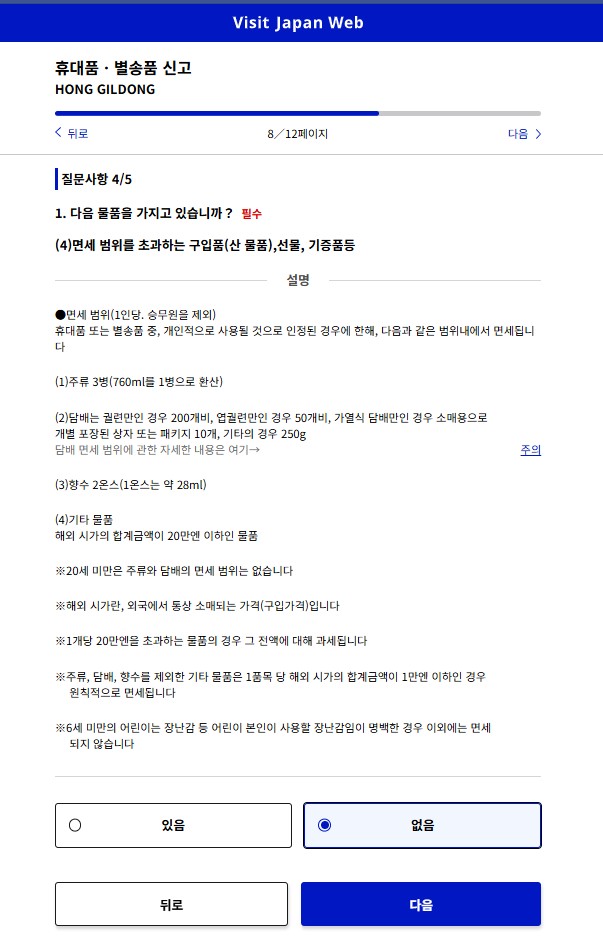
- 4질문 4/5 — 면세 범위 초과 구입품·선물·기증품 여부. (주류 3병·담배·향수 등 면세 범위 안내)
- 5각 항목 응답 후 다음을 눌러 진행합니다. (전체 12페이지 중 5~8페이지)
일본 Visit Japan Web 작성 매뉴얼
Step
16
/ 18
휴대품·별송품 신고 (질문 5 · 수량 입력)
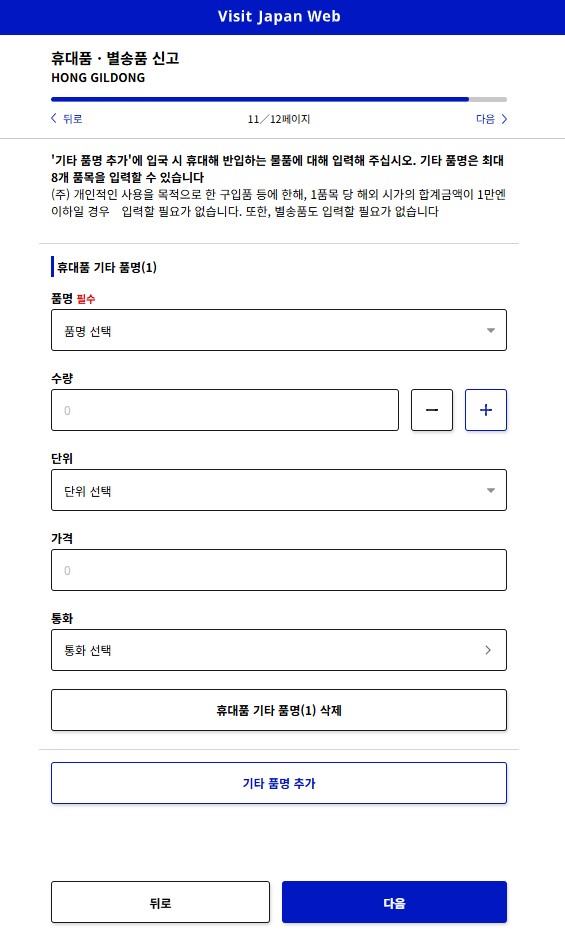
별송품 여부와 휴대품 수량·기타 품명을 입력합니다.
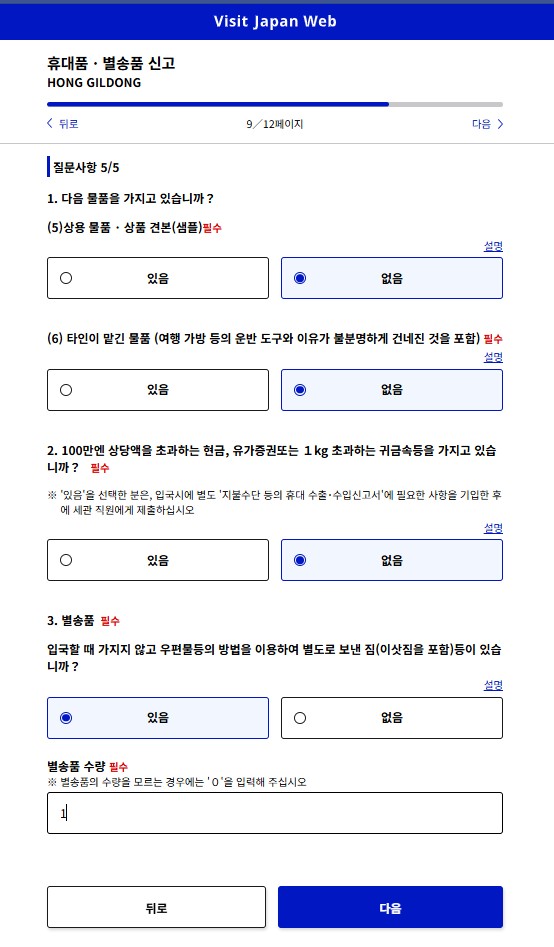
- 1질문 5/5 (9/12) — 상용 물품·타인 위탁품·고액 현금(100만엔 초과)·별송품 여부에 답합니다. 별송품이 있음이면 수량을 입력합니다.
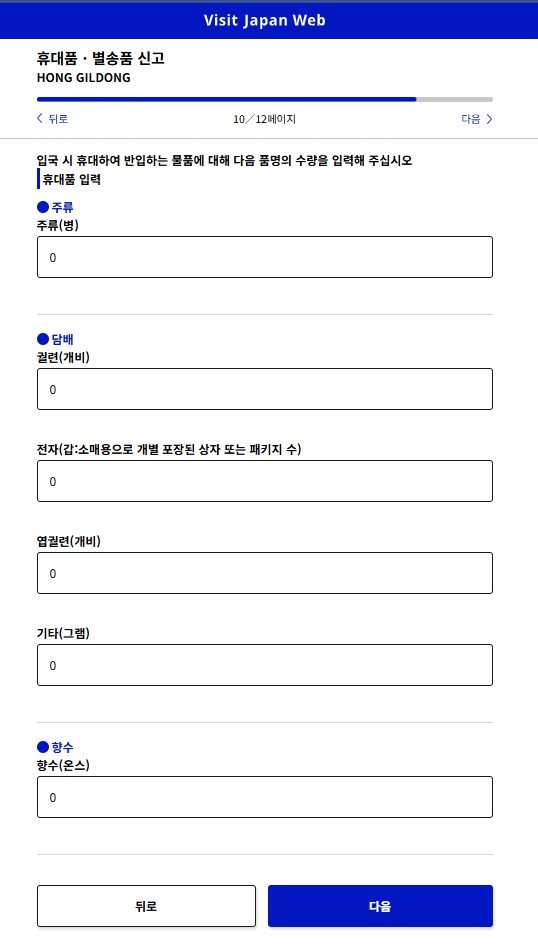
- 2휴대품 입력 (10/12) — 입국 시 휴대 반입하는 주류·담배·향수의 수량을 입력합니다. (해당 없으면 0)
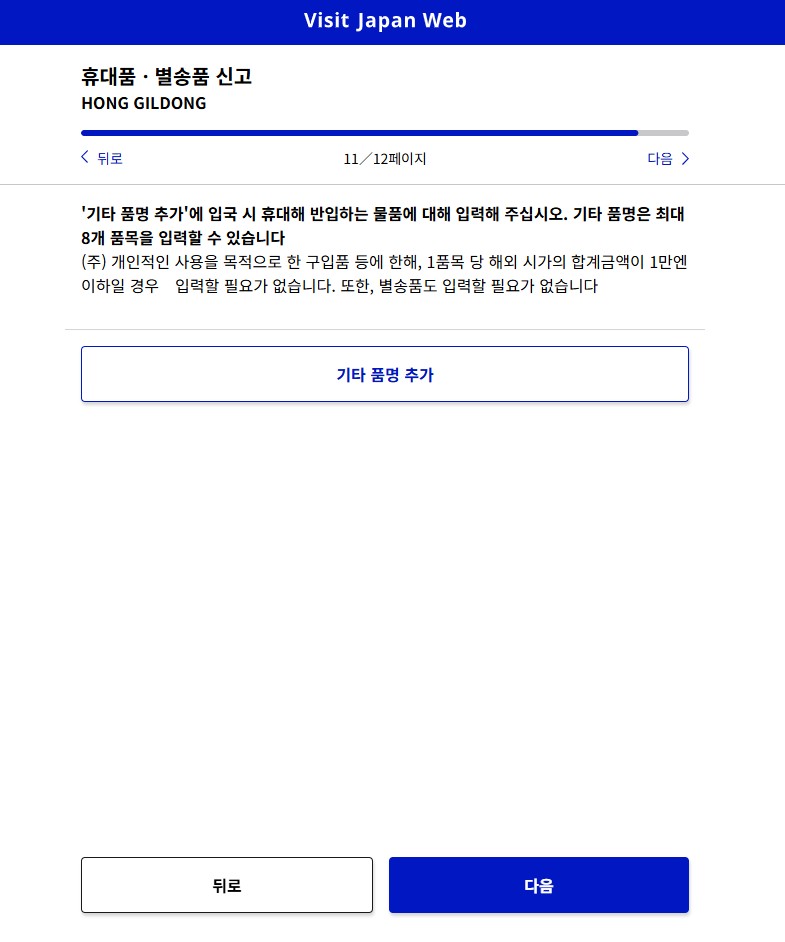
- 3기타 품명 추가 (11/12) — 면세 범위 초과 품목이 있으면 기타 품명 추가를 누릅니다. (1품목당 1만엔 이하 또는 별송품은 입력 불필요)
- 4기타 품명 입력 — 품명·수량·단위·가격·통화를 입력합니다. (최대 8품목) 입력 후 다음을 누릅니다.
일본 Visit Japan Web 작성 매뉴얼
Step
17
/ 18
입력 내용 확인 · 세관신고 등록 완료
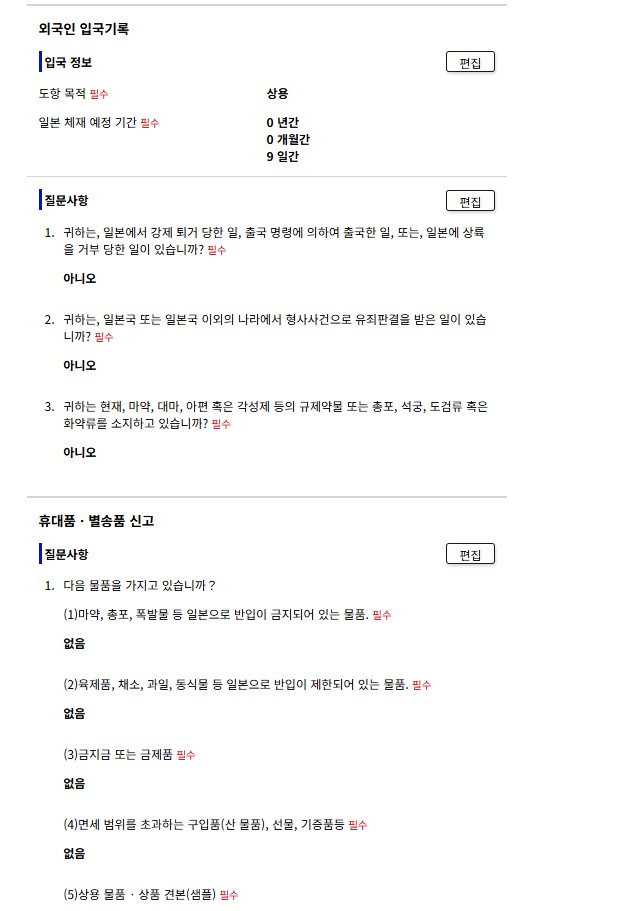
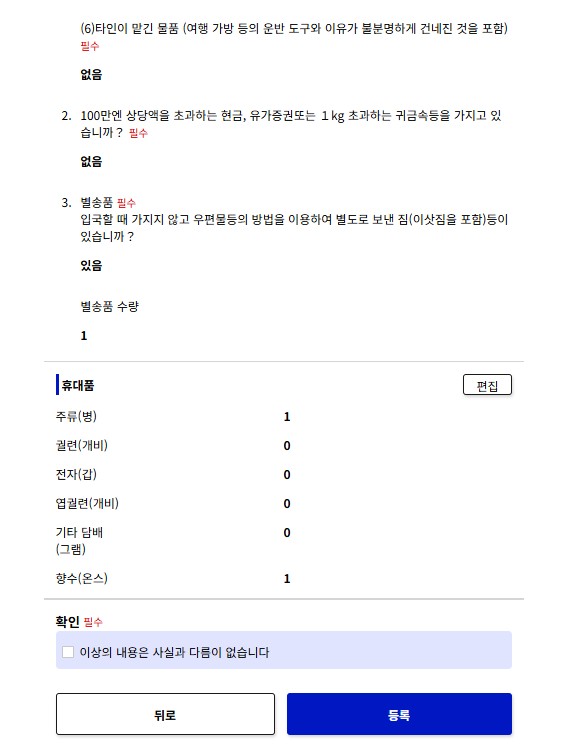
전체 입력 내용을 확인하고 세관신고를 등록합니다.
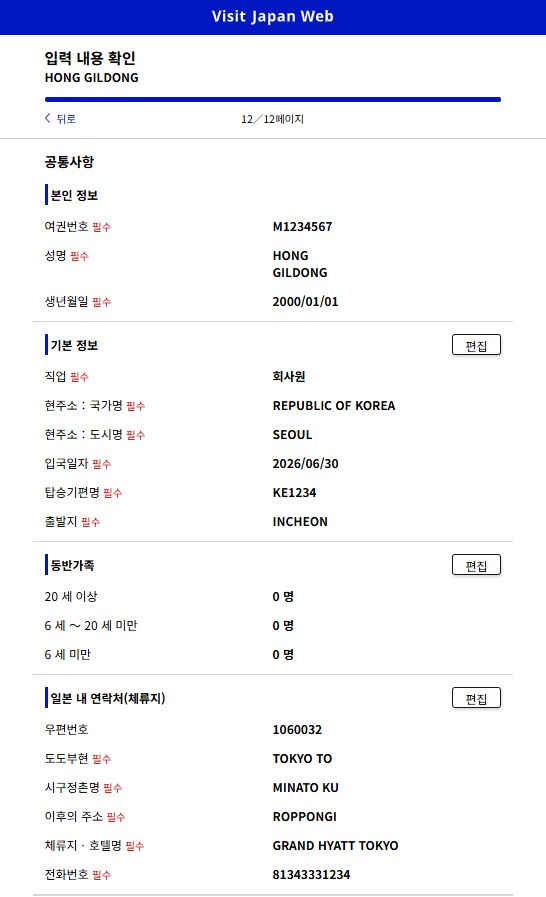
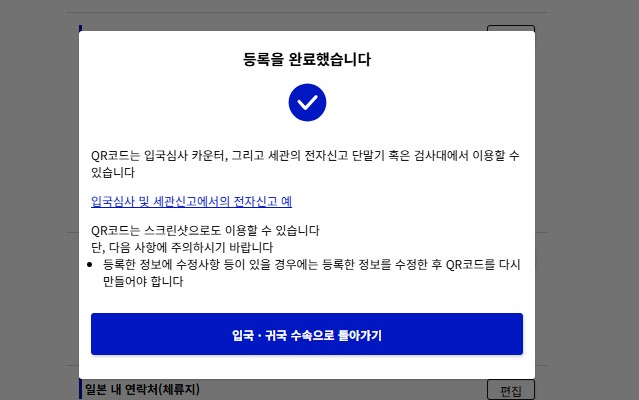
- 1입력 내용 확인 (12/12) — 본인 정보·기본 정보·동반가족·체류지 연락처를 확인합니다.
- 2외국인 입국기록·질문사항 — 입국 정보와 질문 응답, 휴대품·별송품 신고 내용을 확인합니다. 수정은 각 항목의 편집으로 합니다.
- 3휴대품 확인 후 하단 '이상의 내용은 사실과 다름이 없습니다'에 체크하고 등록을 누릅니다.
- 4'등록을 완료했습니다' 팝업이 표시됩니다. QR코드는 캡처해 두면 통신 없이도 입국심사·세관 단말기에서 제시할 수 있습니다. (내용 수정 시 QR 재발급)
일본 Visit Japan Web 작성 매뉴얼
Step
18
/ 18
통합 QR 코드 표시 · 제시
등록을 마친 QR 코드를 입국심사·세관에서 제시합니다.
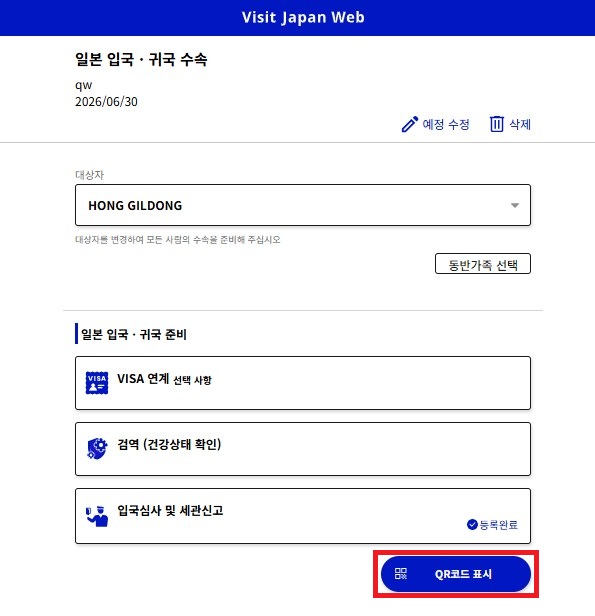
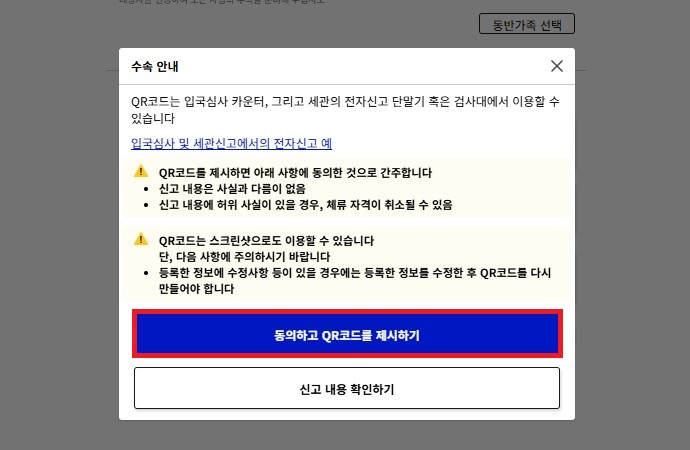
- 1모든 준비 항목이 등록완료되면 입국·귀국 수속 화면 하단의 QR코드 표시가 활성화됩니다.
- 2신고 내용 동의 사항을 확인하고 '동의하고 QR코드를 제시하기'를 누릅니다.
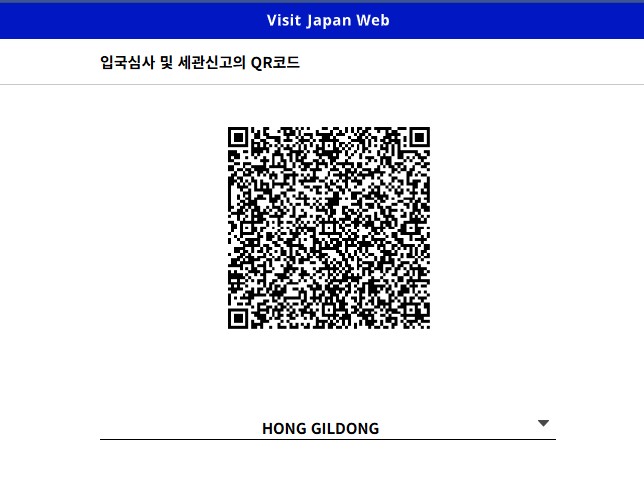
- 3입국심사 및 세관신고의 QR 코드가 표시됩니다. 공항 입국심사 카운터·세관 전자신고 단말기·검사대에서 제시합니다.
- 4QR은 스크린샷으로도 제시 가능하며, 등록 정보를 수정하면 QR을 다시 만들어야 합니다.