
DIGITAL ARRIVAL CARD GUIDE
태국 입국 신고
작성 매뉴얼
TDAC · Thailand Digital Arrival Card
본 매뉴얼의 화면은 태국 이민국 공식 'Thailand Digital Arrival Card' 사이트(tdac.immigration.go.th)에서 캡처하였습니다.
The screens in this manual were captured from the official 'Thailand Digital Arrival Card' site of the Thai Immigration Bureau (tdac.immigration.go.th).
- ※ 본 자료는 전자입국신고서 작성 절차 안내를 위한 참고 자료입니다.
- ※ 화면 이미지는 해당 국가 정부의 공식 사이트 일부를 인용하였으며, 관련 저작권은 해당 기관에 있습니다.
- ※ 실제 작성 화면 및 절차는 변경될 수 있으므로 최신 정보는 공식 사이트를 확인하시기 바랍니다.
- ※ 전자입국신고서 작성은 반드시 해당 국가의 공식 사이트를 통해 진행하시기 바랍니다.
THAILAND
TH
Thailand Digital Arrival Card
For Your Better Value· HYUNDAI DREAM TOUR
ⓒ HYUNDAI DREAMTOUR SALES 2 All rights reserved.
태국 TDAC 작성 매뉴얼
태국 TDAC 작성 매뉴얼
Step
01
/ 6
TDAC 사이트 접속 · 입국 카드 선택
공식 사이트에서 언어를 선택하고 작성을 시작합니다.
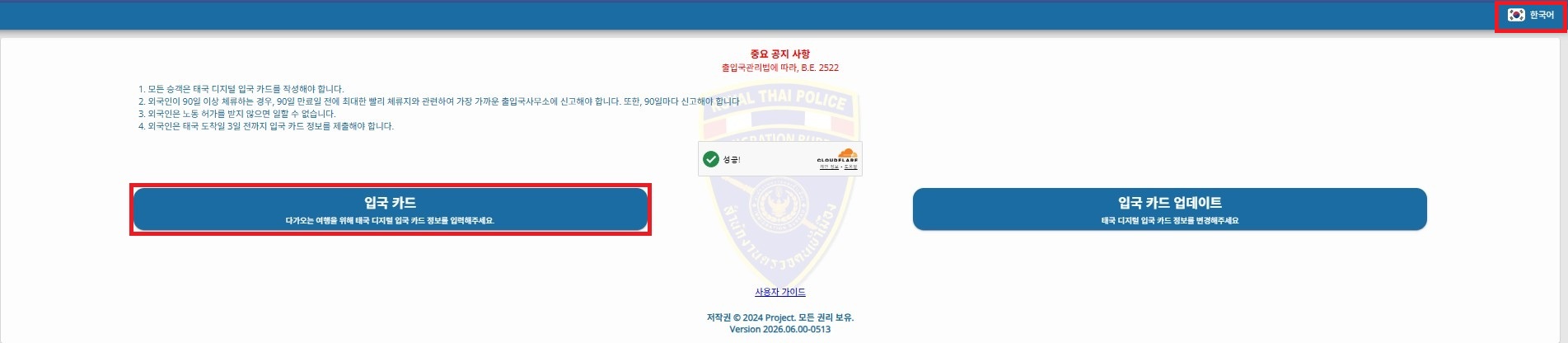
- 1tdac.immigration.go.th에 접속합니다.
- 2우측 상단에서 언어를 한국어 등으로 변경할 수 있습니다.
- 3중요 공지 사항을 확인합니다 — 모든 승객은 작성 대상이며, 입국 3일 전까지 제출해야 합니다.
- 4좌측 '입국 카드'를 눌러 작성을 시작합니다. (이미 작성했다면 우측 '입국 카드 업데이트'로 수정)
태국 TDAC 작성 매뉴얼
Step
02
/ 6
개인 정보 입력 (1단계)
여권 정보를 조회하고 개인 정보를 입력합니다.
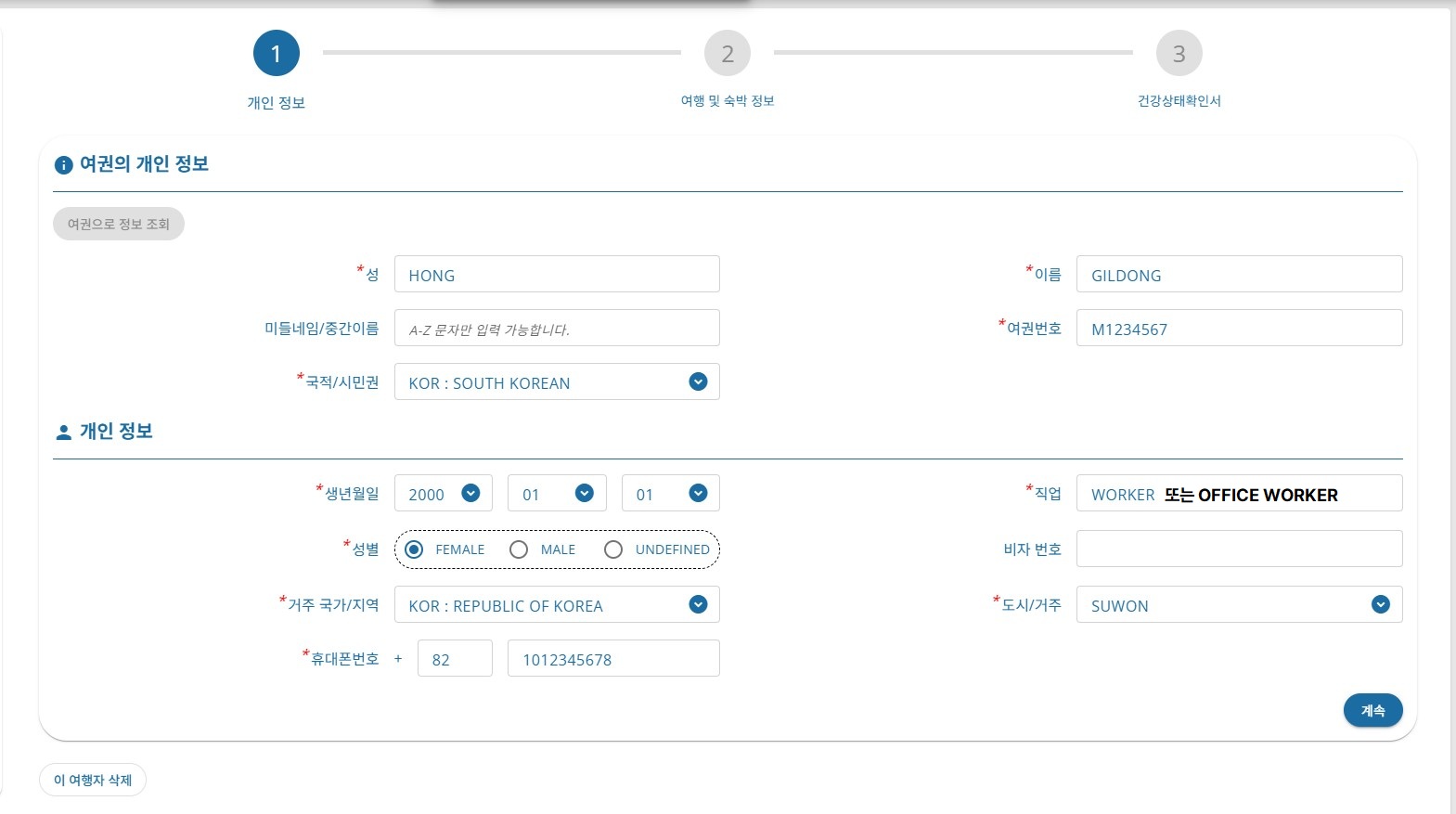
- 1여권의 개인 정보 — 성·이름·국적/시민권·여권번호를 영문으로 입력합니다.
- 2개인 정보 — 생년월일·성별·거주 국가/지역·휴대폰번호·직업(예: WORKER 또는 OFFICE WORKER)·도시/거주를 입력합니다.
- 3비자 번호는 해당자만 입력하고, '계속'을 눌러 다음 단계로 진행합니다.
태국 TDAC 작성 매뉴얼
Step
03
/ 6
여행 및 숙박 정보 입력 (2단계)
도착·출발 정보와 태국 숙박 정보를 입력합니다.
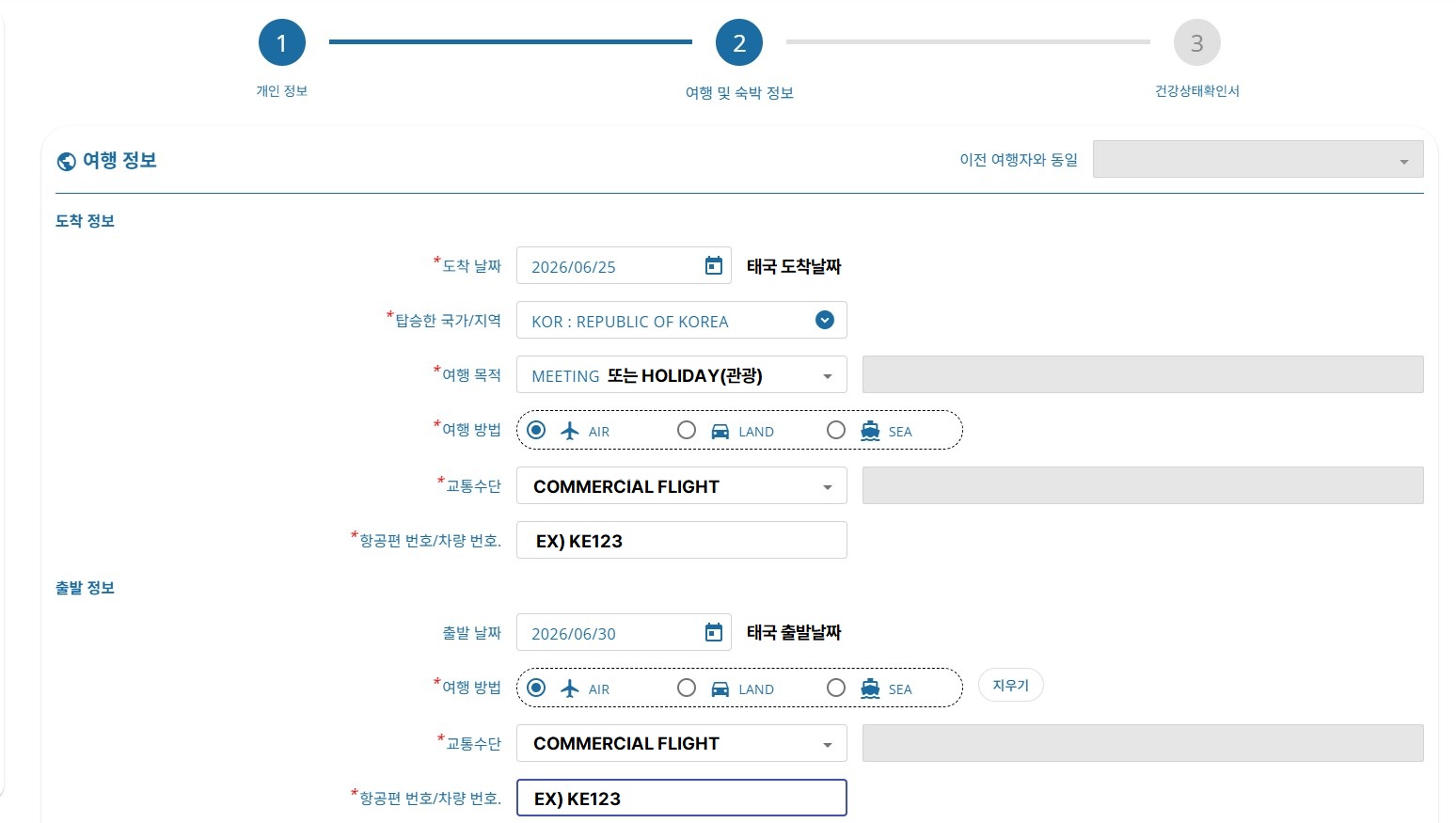
- 1도착 정보 — 태국 도착 날짜·탑승한 국가/지역·여행 목적(예: MEETING 또는 HOLIDAY(관광))·여행 방법(AIR)·교통수단·항공편 번호(예: KE123)를 입력합니다.
- 2출발 정보 — 태국 출발 날짜·여행 방법·교통수단·항공편 번호를 입력합니다.
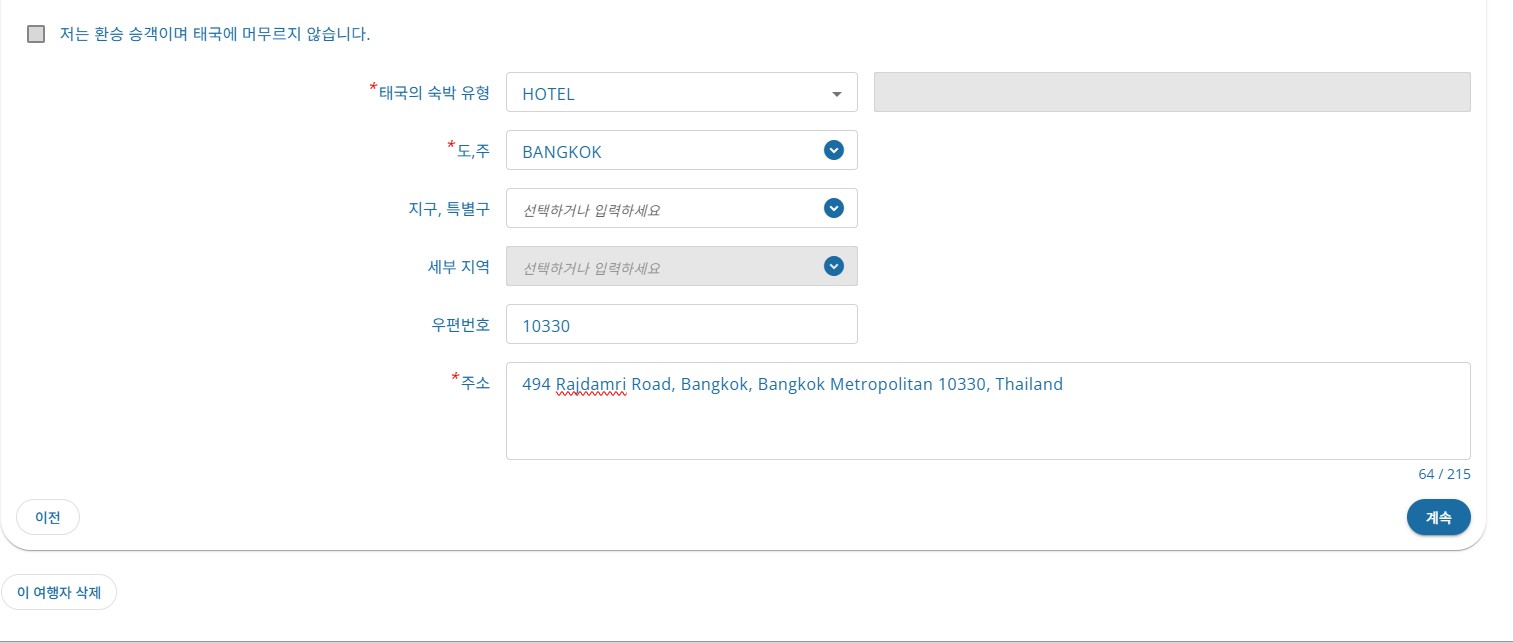
- 3태국 숙박 정보 — 숙박 유형(HOTEL 등)·도/주·우편번호·주소를 입력합니다. (환승 승객은 상단 '저는 환승 승객…' 체크)
- 4입력 후 '계속'을 눌러 건강상태확인서 단계로 진행합니다.
태국 TDAC 작성 매뉴얼
Step
04
/ 6
건강상태확인서 · 미리 보기 · 제출
건강상태확인서를 작성하고 내용을 검토해 제출합니다.
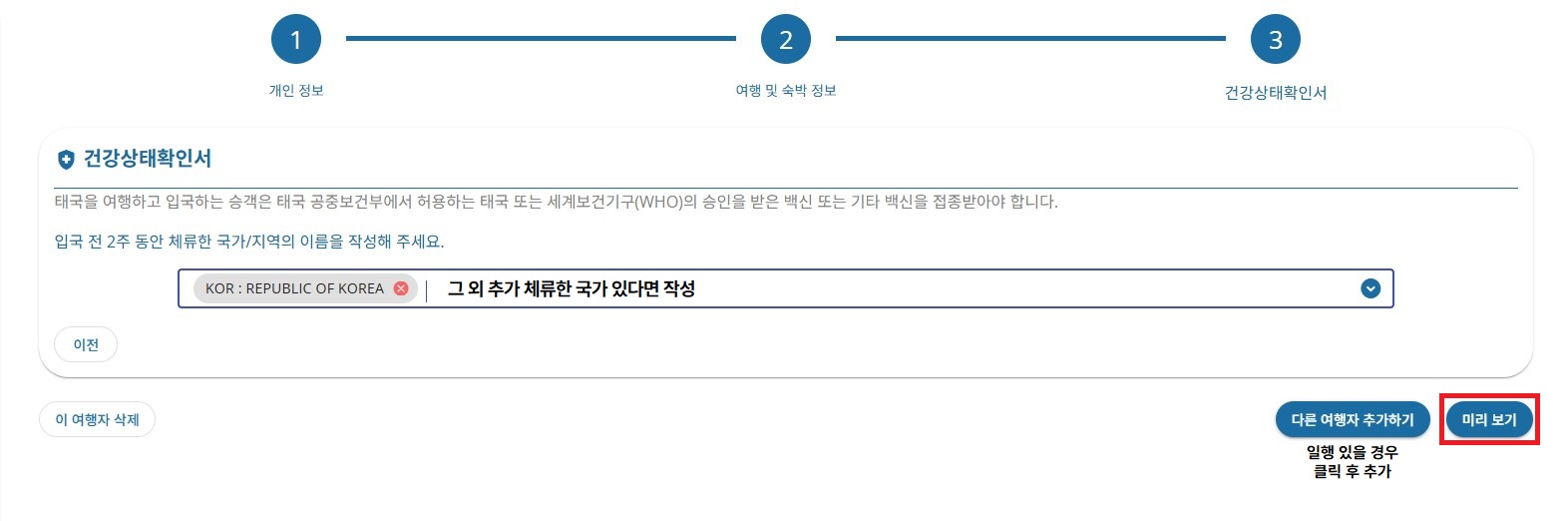
- 1건강상태확인서(3단계) — 입국 전 2주간 체류한 국가/지역을 입력합니다. (추가 체류국이 있으면 함께 작성)
- 2우측 하단 '미리 보기'를 누릅니다. (일행이 있으면 '다른 여행자 추가하기'로 추가)
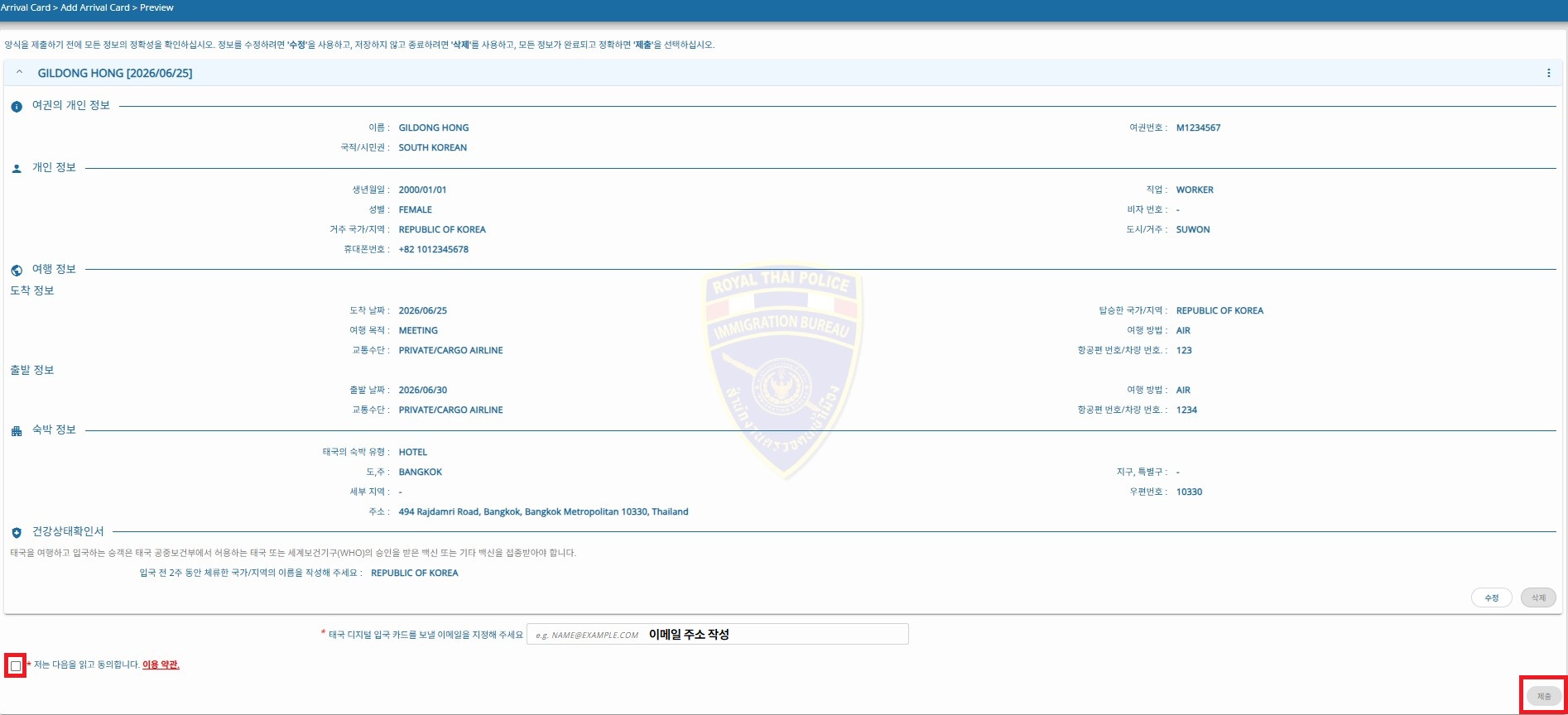
- 3미리 보기에서 전체 입력 정보를 확인합니다. 정보 수정이 필요하다면 '수정' 버튼을 눌러서 수정합니다.
- 4이메일 주소를 입력하고 '이용 약관' 동의에 체크한 뒤 '제출'을 누릅니다.
태국 TDAC 작성 매뉴얼
Step
05
/ 6
TDAC 제출 완료 · QR 발급
제출 자료를 이메일로 받아 QR을 보관합니다.
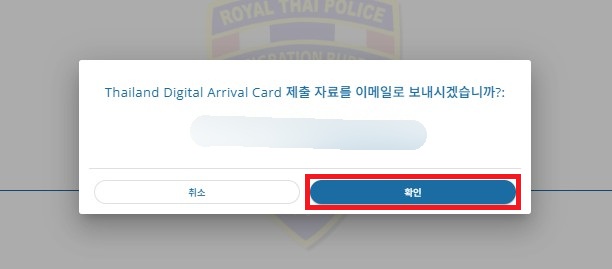
- 1제출 시 'Thailand Digital Arrival Card 제출 자료를 이메일로 보내시겠습니까?' 팝업이 표시됩니다. 이메일을 확인하고 '확인'을 누릅니다.
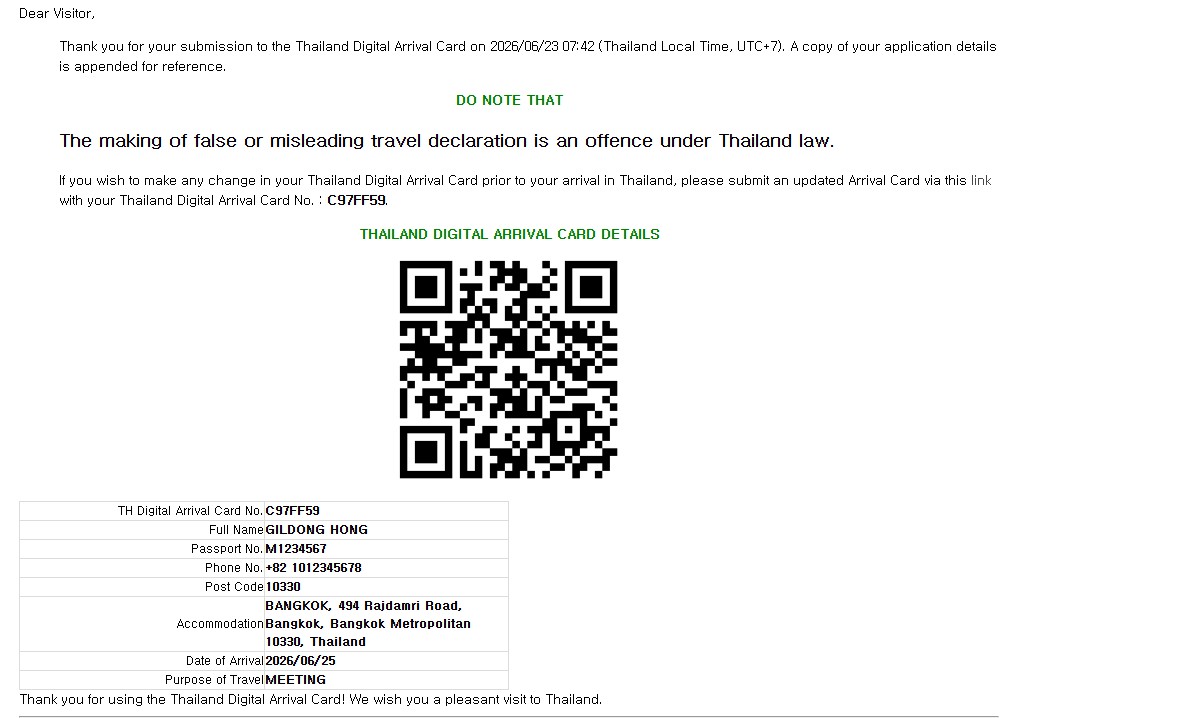
- 2입력한 이메일로 TDAC(QR 코드)이 전송됩니다. (메일이 없으면 스팸함 확인)
- 3메일에는 TDAC 번호·QR·성명·여권번호·숙소·도착일이 포함됩니다.
태국 TDAC 작성 매뉴얼
Step
06
/ 6
TDAC 다운로드 (PDF)
발급된 TDAC를 PDF로 내려받아 보관합니다.
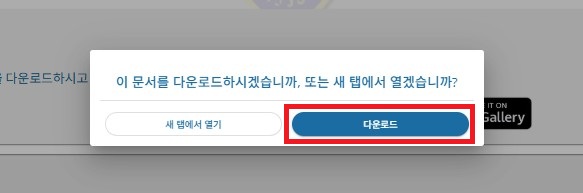
- 1제출 후 '이 문서를 다운로드하시겠습니까, 또는 새 탭에서 열겠습니까?' 팝업에서 '다운로드'를 누릅니다.
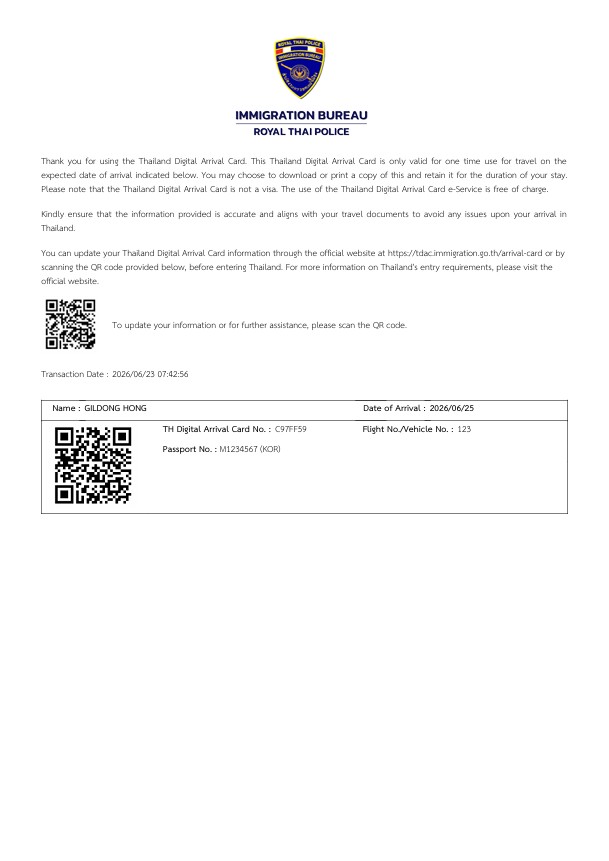
- 2다운로드된 TDAC(PDF) 1면에는 QR 코드·TDAC 번호·성명·여권번호·도착일·항공편이 표시됩니다.
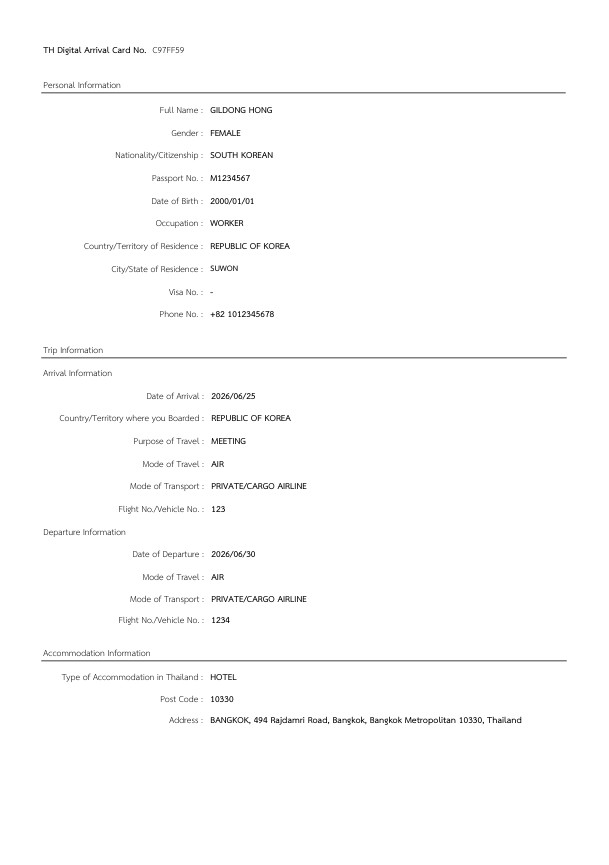
- 32면에는 개인 정보·여행 정보·숙박 정보 상세 내역이 포함됩니다.
- 4TDAC은 1회 입국에 유효하며 비자가 아닙니다. QR을 저장·인쇄해 입국 시 제시합니다.
- 5이메일로 전송된 QR 코드와 동일하므로, 둘 중 한 가지를 선택하여 저장·인쇄하여 입국 시 제시하면 됩니다.